Korespondencja seryjna w Wordzie i Excelu: zaświadczenia dla całego kursu
Jak przygotować zaświadczenia z listy w Excelu za pomocą korespondencji seryjnej w Microsoft Word, co Word i Gmail potrafią wysłać e-mailem, a czego nie, i kiedy narzędzie do zaświadczeń oszczędza czas.
Na tej stronie (6)
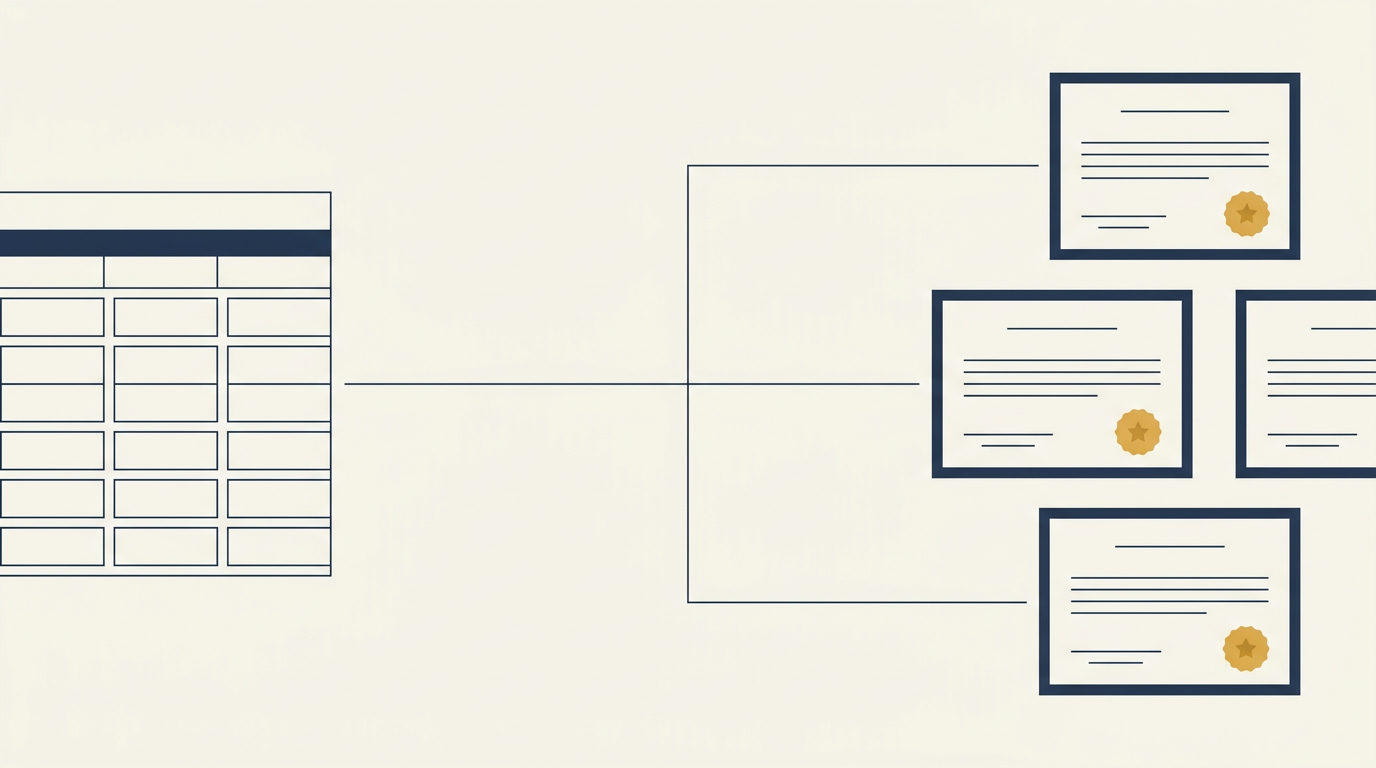
Korespondencja seryjna to klasyczny sposób na przygotowanie zaświadczeń dla całego kursu. Projektujesz jedno zaświadczenie w Microsoft Word, łączysz je z listą uczestników w Excelu, a Word wstawia każde nazwisko. Do drukowania to nadal działa dobrze. Kłopot zaczyna się przy wysyłce e-mailem, a ten poradnik wyjaśnia dlaczego.
Przygotuj listę w Excelu
Lista kontrolna Microsoftu jest krótka i warto się jej trzymać:
- Umieść wszystkie dane uczestników w pierwszym arkuszu skoroszytu.
- Użyj nagłówków kolumn zgodnych z polami, które mają się znaleźć na zaświadczeniu, na przykład Imię, Nazwisko, Kurs i Data.
- Zapisz plik na swoim komputerze.
- Zakończ wszystkie zmiany, zanim połączysz listę z Wordem.
Dodaj też kolumnę E-mail, jeśli później planujesz cokolwiek wysyłać.
Utwórz zaświadczenie w Wordzie
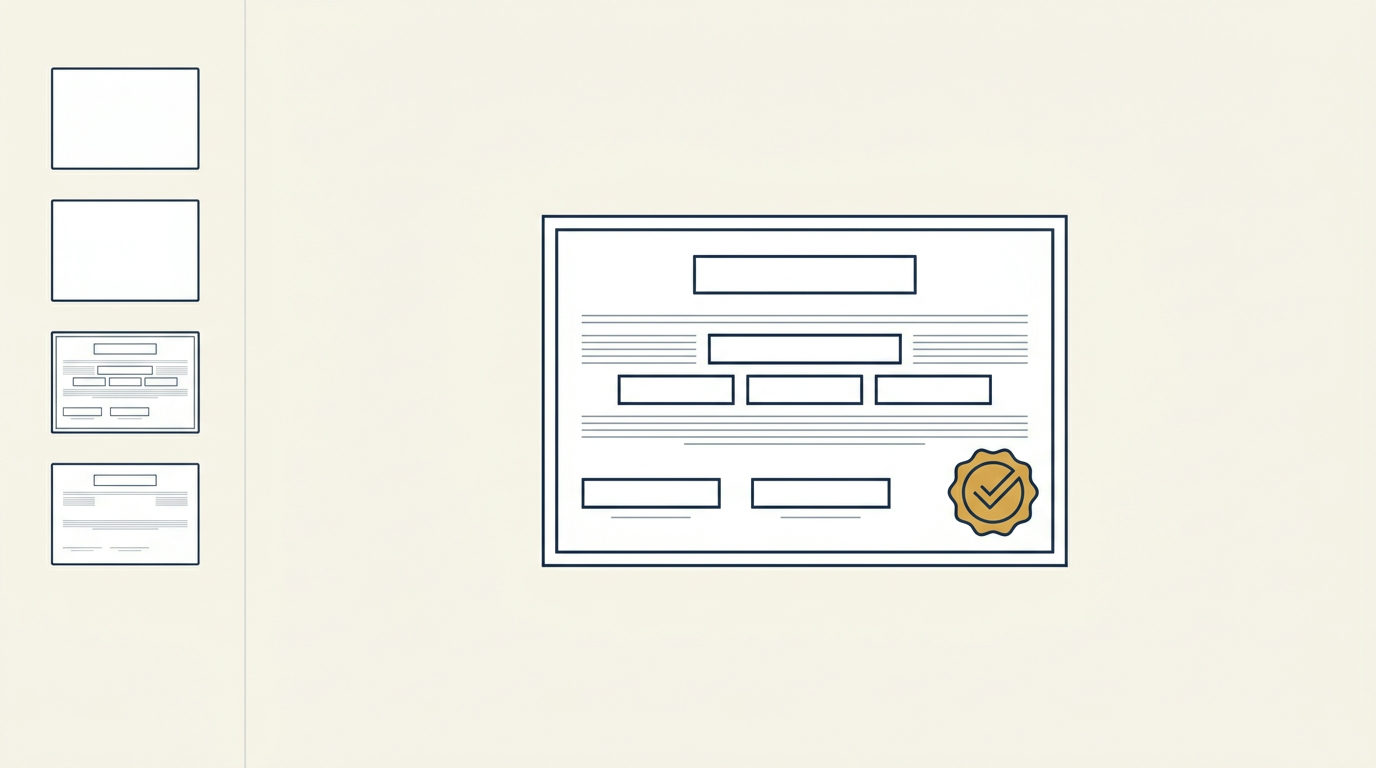
- Otwórz pusty dokument i ustaw orientację poziomą. Dodaj logo, ramkę i stały tekst.
- Przejdź na kartę Korespondencja, kliknij Rozpocznij korespondencję seryjną i wybierz Listy.
- Wybierz Wybierz adresatów i wskaż plik Excel. W Edytuj listę adresatów odznacz osoby, które nie powinny dostać zaświadczenia.
- Kliknij miejsce, w którym ma się znaleźć nazwisko, i za pomocą Wstaw pole scalania dodaj pola Imię i Nazwisko. Powtórz to dla kursu i daty.
- Sformatuj pola scalania tak, jak ma wyglądać gotowy tekst. Zaznacz pole, żeby zmienić czcionkę lub rozmiar.
- Wybierz Podgląd wyników i przejrzyj kilku uczestników strzałkami. Sprawdź długie nazwiska i daty.
- Przejdź do Zakończ i scal. Tu możesz wybrać Edytuj poszczególne dokumenty, Drukuj dokumenty lub Wyślij wiadomości e-mail.
Zapisz dokument główny. Zachowuje połączenie z plikiem Excel, więc użyjesz go ponownie przy następnym kursie.
Czy korespondencja seryjna w Wordzie wyśle zaświadczenia e-mailem?
Częściowo, i zależy to od komputera. Scalanie do wiadomości e-mail w Wordzie wymaga zainstalowanego programu pocztowego zgodnego z MAPI, na przykład Outlooka.
W systemie Windows Microsoft mówi jasno: Word wysyła osobną wiadomość na każdy adres i nie można dodać załączników, tylko linki. Scalony tekst trafia do treści maila, a nie do pliku z zaświadczeniem.
Na Macu Word może zamiast tego wysłać scaloną wiadomość jako załącznik. Mail nie ma wtedy treści, a scalony dokument jest dołączonym plikiem.
Korespondencja seryjna świetnie sprawdza się więc przy drukowaniu stosu zaświadczeń, a gorzej przy wysyłaniu każdej osobie jej własnego PDF.
A co z Gmailem?
Gmail ma teraz własną korespondencję seryjną w niektórych płatnych planach Google Workspace (Workspace Individual, Business Standard i Plus, Enterprise Standard i Plus, Education Standard i Plus). Możesz połączyć arkusz Google i używać w wiadomości znaczników scalania, na przykład imienia odbiorcy.
Personalizuje to treść maila, a nie załącznik. Jeśli dołączysz plik, Google podaje, że ten sam załącznik trafia do kopii każdego odbiorcy. Znaczniki scalania nie działają w temacie wiadomości, a do każdego maila automatycznie dodawany jest link do rezygnacji z subskrypcji. Bardziej pasuje to do newslettera niż do osobistego zaświadczenia.
Gdzie korespondencja seryjna się zatrzymuje
Nawet gdy scalanie działa, kilka rzeczy zostaje ręcznych.
Nie da się sprawdzić zaświadczenia. Wydrukowana kartka ani plik Word nie mają strony weryfikacji, więc pracodawca, który chce coś potwierdzić, musi skontaktować się z tobą.
Poprawka oznacza nową rundę. Błędnie zapisane nazwisko to poprawka w wierszu Excela, ponowne scalanie i ponowna wysyłka lub wydruk zaświadczenia tej osoby.
Wysyłka nadal należy do ciebie. W Windowsie dołączasz i wysyłasz każdy plik sam. W Gmailu spersonalizujesz tekst, ale nie zaświadczenie.
Następny krok: Diplino
Diplino zaczyna od tej samej listy. Zapisz arkusz Excela jako plik CSV i wgraj go (więcej o tym w poradniku o wystawianiu zaświadczeń na podstawie arkusza danych), a każdy uczestnik dostanie e-mailem własne zaświadczenie z twoim logo i kolorami. Każde zaświadczenie ma własną stronę weryfikacji, a kod QR na PDF prowadzi prosto do niej, więc każdy może sprawdzić jego autentyczność bez pytania ciebie. Diplino wysyła też automatyczne przypomnienie uczestnikom, którzy nie otworzyli zaświadczenia, i pokazuje, które maile odbiły się lub nie zostały otwarte, więc wiesz, do kogo wysłać je ponownie.
Jeśli nazwisko jest błędne, poprawiasz je i wysyłasz jeszcze raz. Poprawka nie zużywa zaświadczenia z twojej puli. Zaświadczenia, maile i strona weryfikacji działają w trzynastu językach, dane są przechowywane w UE, a każdy plan obejmuje umowę powierzenia przetwarzania danych (DPA).
Swój projekt wypróbujesz na bezpłatnych przykładowych zaświadczeniach, w dowolnej liczbie. Mają znak wodny i nie da się ich zweryfikować. Plan Free obejmuje 10 prawdziwych zaświadczeń, a płatne plany Diplino zaczynają się od 12 EUR miesięcznie przy płatności rocznej.