Szablon certyfikatu w Prezentacjach Google wypełniany z Arkuszy Google
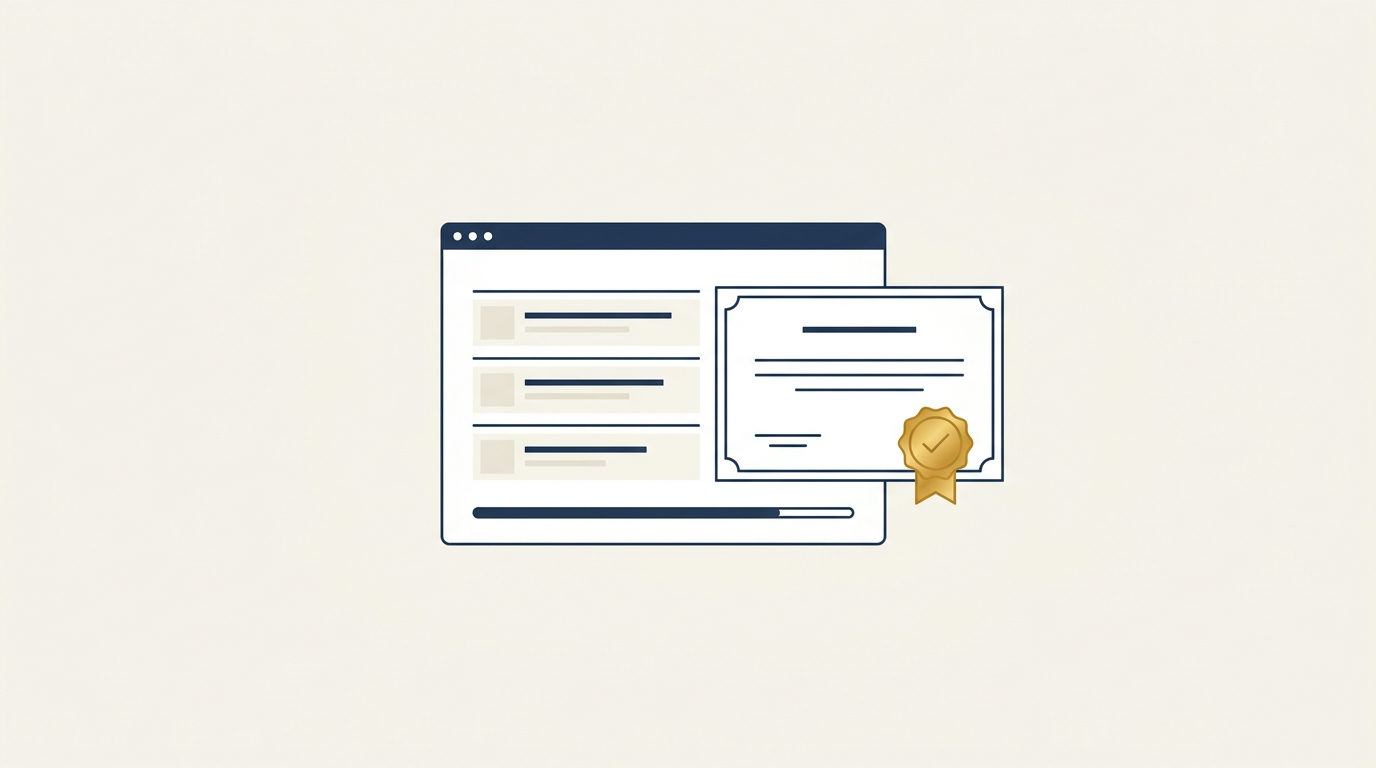
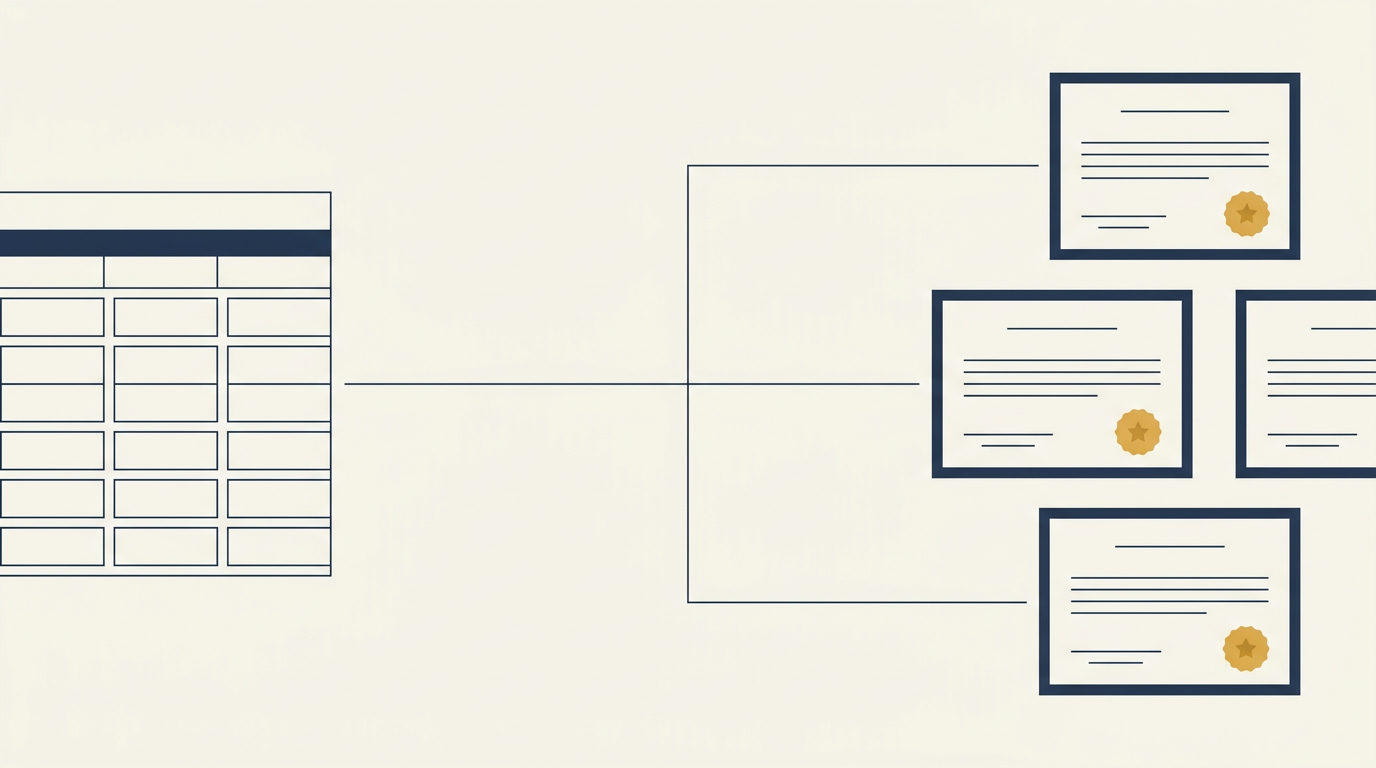
Zbuduj szablon certyfikatu w Prezentacjach Google, wypełnij go nazwiskami z Arkuszy Google za pomocą dodatku Autocrat i zobacz, gdzie ten układ się zatrzymuje.
Na tej stronie (5)
Prezentacje Google są darmowe, większość osób już je zna, a jeden slajd to całkiem dobry szablon certyfikatu. Dodaj do Arkuszy Google dodatek Autocrat, a wypełnisz ten szablon każdym nazwiskiem z listy uczestników. Oto jak to ustawić i co zostaje do zrobienia później.
Krok 1: Zbuduj szablon w Prezentacjach Google
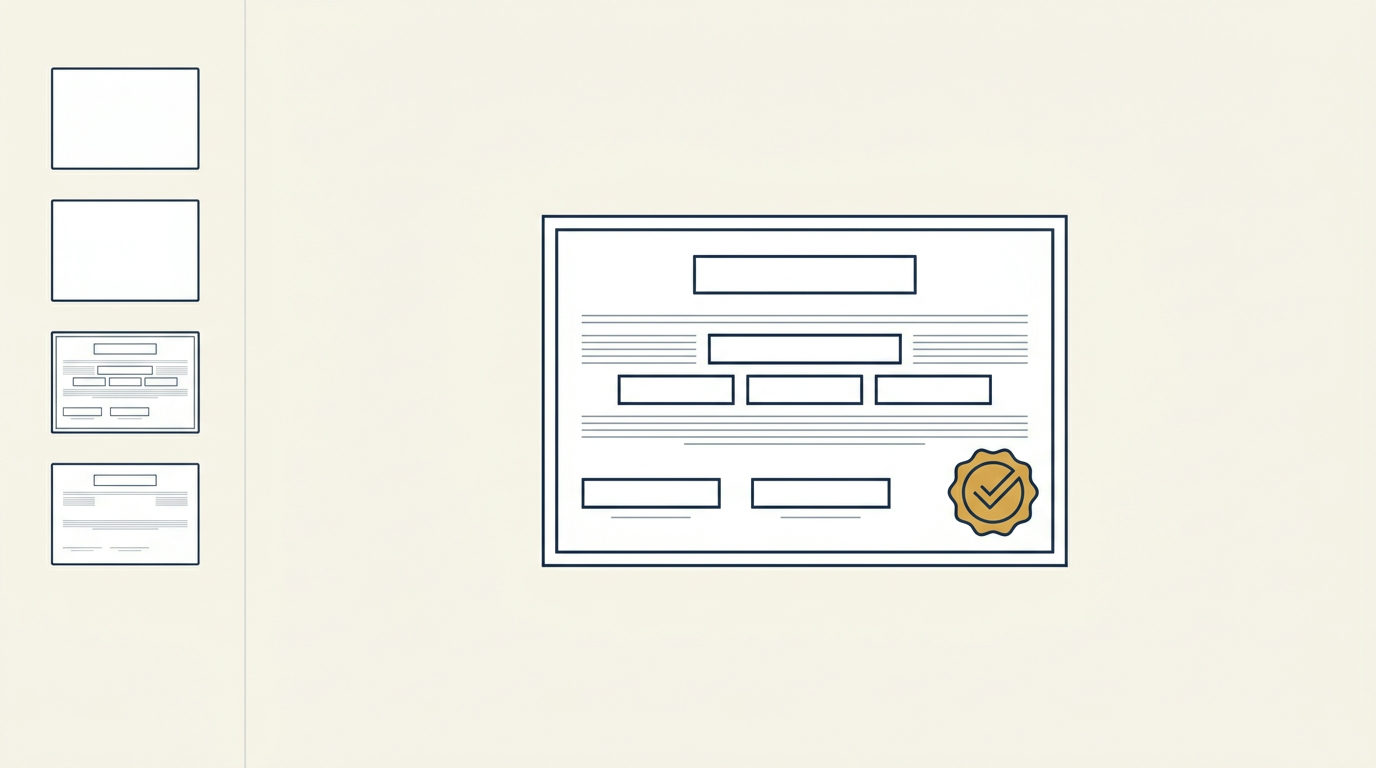
- Utwórz nową prezentację i usuń wszystko poza jednym slajdem.
- Wybierz Plik, a potem Ustawienia strony. Wybierz Niestandardowy i wpisz rozmiar zaświadczenia, na przykład A4 w poziomie (29,7 x 21 cm).
- Dodaj logo, ramkę i stały tekst, na przykład „Zaświadczenie o ukończeniu szkolenia” i nazwę swojej organizacji.
- Wszędzie tam, gdzie tekst ma się zmieniać, wpisz znacznik w podwójnych nawiasach ostrych:
<<Uczestnik>>,<<Kurs>>,<<Data>>. Nadaj każdemu znacznikowi czcionkę i rozmiar, jakie ma mieć gotowy tekst. - Zostaw miejsce na długie nazwiska. Znacznik jest krótki, ale „Aleksandra Małgorzata Wiśniewska-Szczepańska” już nie.
Krok 2: Przygotuj listę uczestników w Arkuszach Google
Wpisz jednego uczestnika w wierszu, z wierszem nagłówków na górze. Nagłówki muszą dokładnie odpowiadać znacznikom (Uczestnik, Kurs, Data), bo Autocrat przypisuje je automatycznie, gdy się zgadzają, a wielkość liter ma znaczenie. Dodaj kolumnę E-mail, jeśli chcesz, żeby Autocrat wysyłał pliki.
Krok 3: Scal dane w Autocrat
Autocrat to dodatek do Arkuszy Google od New Visions Cloudlab, który scala dokumenty. Pobiera dane z arkusza, wstawia je do szablonu przez <<znaczniki>> i tworzy jeden dokument na każdy wiersz. Samouczek New Visions dla początkujących wymienia Prezentacje Google wśród obsługiwanych typów dokumentów. Interfejs Autocrat jest po angielsku, dlatego nazwy przycisków podajemy w oryginale.
- Zainstaluj Autocrat z Google Workspace Marketplace i otwórz go w swoim arkuszu.
- Kliknij „New job” i nadaj zadaniu nazwę.
- Wybierz plik z Prezentacji Google jako szablon.
- Przypisz każdy znacznik do kolumny. Pasujące nagłówki przypiszą się same.
- W ustawieniach pliku wybierz PDF jako typ pliku i ustaw nazwę pliku ze znacznikami, na przykład
<<Uczestnik>> zaświadczenie. Wybierz folder na Dysku Google na wyniki. - Opcjonalnie włącz e-mail. Autocrat może wysłać każdy dokument jako załącznik na adres z kolumny E-mail.
- Otwórz szczegóły zadania i uruchom podgląd dla pierwszego wiersza do scalenia. Scala on jeden wiersz i wysyła maila tylko do ciebie, więc sprawdzisz wynik, zanim zobaczy go ktokolwiek inny.
- Uruchom zadanie. Autocrat wpisuje w arkuszu status przy każdym scalonym wierszu.
Ten ostatni punkt ma znaczenie później. Autocrat pomija każdy wiersz, który ma już status, więc dwukrotne uruchomienie zadania nie wysyła duplikatów.
Gdzie ten układ się zatrzymuje
W szkole albo przy małym kursie wewnętrznym Prezentacje Google i Autocrat mogą wystarczyć. W firmie szkoleniowej, która wystawia zaświadczenia co tydzień, pojawiają się trzy luki.
Zaświadczenie to tylko plik. Nie stoi za nim żadna strona weryfikacji. Gdy pracodawca chce potwierdzić, że ktoś ukończył twój kurs, musi zapytać ciebie, a ty musisz to sprawdzić w arkuszu.
Poprawki są ręczne. Jeśli nazwisko jest źle zapisane, poprawiasz komórkę, usuwasz status tego wiersza, żeby Autocrat scalił go ponownie, i uruchamiasz zadanie. Uczestnik ma wtedy dwa pliki PDF i dwa maile, a ty masz nadzieję, że zachowa właściwy.
Wszystko działa na twoim koncie. Autocrat wysyła maile w twoim imieniu i potrzebuje szerokiego dostępu do Dysku, Dokumentów, Prezentacji i Arkuszy. Niektórym organizacjom to nie przeszkadza. Inne zechcą wiedzieć, kto to zatwierdził i gdzie trafiają dane uczestników.
Następny krok: Diplino
Diplino zajmuje się tym, co dzieje się po szablonie. Dodajesz logo i kolory, wgrywasz listę uczestników jako plik CSV (Arkusze Google pobiorą go bezpośrednio), a każdy uczestnik dostaje e-mailem własne zaświadczenie o ukończeniu szkolenia. Każde zaświadczenie ma własną stronę weryfikacji, a kod QR na PDF prowadzi prosto do niej, więc każdy może sprawdzić jego autentyczność bez kontaktu z tobą. Diplino wysyła też automatyczne przypomnienie uczestnikom, którzy nie otworzyli zaświadczenia, i pokazuje, które maile odbiły się lub nie zostały otwarte, więc wiesz, do kogo wysłać je ponownie.
Jeśli musisz poprawić nazwisko, poprawiasz je i wysyłasz jeszcze raz, a poprawka nie zużywa zaświadczenia z twojej puli. Zaświadczenia, maile i strona weryfikacji działają w trzynastu językach, dane są przechowywane w UE, a umowa powierzenia przetwarzania danych (DPA) jest w każdym planie. Jeśli chcesz zobaczyć, jak wygląda gotowy certyfikat ukończenia kursu z twoim logo, możesz go stworzyć od razu w przeglądarce.
Swój projekt przetestujesz na bezpłatnych przykładowych zaświadczeniach, w dowolnej liczbie. Mają znak wodny i nie da się ich zweryfikować. Potem plan Free daje 10 prawdziwych zaświadczeń, a płatne plany Diplino zaczynają się od 12 EUR miesięcznie przy płatności rocznej.