دمج المراسلات لإصدار الشهادات في Word وExcel: دليل عملي
كيف تصدر الشهادات بدمج المراسلات من قائمة Excel في Microsoft Word، وما الذي يستطيع Word وGmail إرساله بالبريد وما لا يستطيعان، ومتى توفر أداة الشهادات الوقت.
في هذه الصفحة (6)
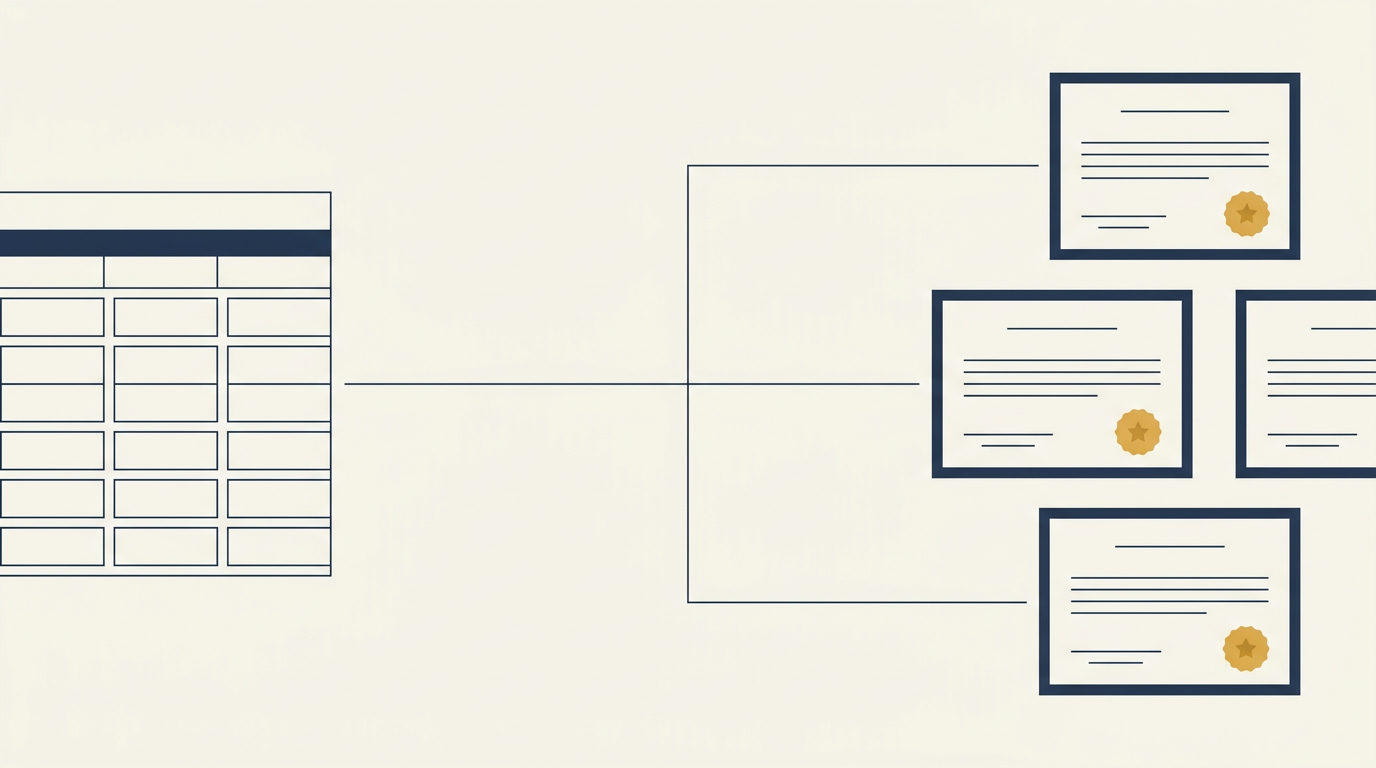
دمج المراسلات هو الطريقة التقليدية لإعداد شهادات دورة كاملة. تصمم شهادة واحدة في Microsoft Word، وتربطها بقائمة المشاركين في Excel، فيملأ Word كل اسم تلقائيًا. ما زالت الطريقة مناسبة للطباعة، لكن إرسال الشهادات بالبريد الإلكتروني هو ما يصبح مربكًا، ويشرح هذا الدليل السبب.
ملاحظة: نذكر أسماء القوائم بالعربية مع الاسم الإنجليزي بين قوسين، وقد تختلف التسمية قليلًا حسب إصدار Word ولغة الواجهة.
جهّز قائمة Excel
قائمة Microsoft نفسها قصيرة وتستحق الاتباع:
- ضع جميع بيانات المشاركين في الورقة الأولى من المصنف.
- استخدم عناوين أعمدة تطابق الحقول التي تريدها على الشهادة، مثل الاسم الأول واسم العائلة والدورة والتاريخ.
- احفظ الملف على جهازك.
- أنهِ كل التعديلات قبل ربط القائمة بـ Word.
وأضف عمودًا للبريد الإلكتروني إذا كنت تنوي إرسال أي شيء بالبريد لاحقًا. وإذا كانت الأسماء بالعربية والإنجليزية، فخصص لكل لغة عمودًا.
أنشئ الشهادة في Word
- افتح مستندًا فارغًا واجعله بالاتجاه الأفقي. أضف شعارك والإطار والنص الثابت.
- انتقل إلى المراسلات (Mailings)، ثم بدء دمج المراسلات (Start Mail Merge)، واختر رسائل (Letters).
- اختر تحديد المستلمين (Select Recipients) وحدد ملف Excel. استخدم تحرير قائمة المستلمين (Edit Recipient List) لإلغاء تحديد من لا يجب أن يحصل على شهادة.
- اضغط في مكان الاسم واستخدم إدراج حقل دمج (Insert Merge Field) لإضافة الاسم الأول واسم العائلة. كرر ذلك للدورة والتاريخ.
- نسّق حقول الدمج بالشكل الذي تريده للنص النهائي. حدد الحقل لتغيير خطه أو حجمه.
- اختر معاينة النتائج (Preview Results) وتنقل بين بعض المشاركين بأزرار الأسهم. راجع الأسماء الطويلة والتواريخ، واتجاه النص إذا كانت الأسماء بالعربية.
- انتقل إلى إنهاء ودمج (Finish & Merge). هنا تختار تحرير مستندات فردية (Edit Individual Documents) أو طباعة المستندات (Print Documents) أو إرسال رسائل بريد إلكتروني (Send Email Messages).
احفظ المستند الرئيسي. فهو يحتفظ بالارتباط بملف Excel، فتستطيع استخدامه مرة أخرى للدورة التالية.
هل يستطيع دمج المراسلات في Word إرسال الشهادات بالبريد؟
جزئيًا، ويعتمد ذلك على جهازك. يحتاج دمج البريد في Word إلى برنامج بريد متوافق مع MAPI، مثل Outlook، مثبت على الجهاز.
على Windows، Microsoft واضحة: يرسل Word رسالة منفصلة إلى كل عنوان، ولا يمكنك إضافة مرفقات، بل روابط فقط. ويذهب النص المدمج إلى متن الرسالة، لا إلى ملف شهادة.
وعلى Mac، يستطيع Word إرسال الرسالة المدمجة كمرفق بدلًا من ذلك. عندها لا يكون للرسالة نص في المتن، ويُرسل المستند المدمج كملف مرفق.
إذن دمج المراسلات ممتاز لطباعة مجموعة من الشهادات، وأقل ملاءمة لإرسال ملف PDF إلى كل شخص.
وماذا عن Gmail؟
أصبح لدى Gmail دمج مراسلات خاص به في بعض اشتراكات Google Workspace المدفوعة (Workspace Individual، وBusiness Standard وPlus، وEnterprise Standard وPlus، وEducation Standard وPlus). يمكنك ربط جدول Google Sheets واستخدام وسوم دمج مثل @firstname في الرسالة.
لكنه يخصص نص الرسالة، لا المرفق. وإذا أرفقت ملفًا، تقول Google إن المرفق نفسه يذهب إلى نسخة كل مستلم. ولا تعمل وسوم الدمج في سطر الموضوع، ويُضاف رابط إلغاء الاشتراك تلقائيًا إلى كل رسالة. وهذا يناسب النشرات البريدية أكثر من الشهادات الشخصية.
أين يتوقف دمج المراسلات
حتى عندما ينجح الدمج، تبقى بعض الأمور يدوية.
لا توجد طريقة للتحقق من الشهادة. الورقة المطبوعة أو ملف Word ليس خلفهما صفحة تحقق، فصاحب العمل الذي يريد التأكد يجب أن يتواصل معك.
التصحيحات تعني جولة جديدة. اسم مكتوب خطأ يعني تصحيح صف Excel، والدمج مرة أخرى، وإرسال شهادة ذلك الشخص أو طباعتها من جديد.
والإرسال ما زال عليك. على Windows ترفق كل ملف وترسله بنفسك. ومع Gmail تستطيع تخصيص النص، لا الشهادة.
الخطوة التالية: Diplino
تبدأ Diplino من القائمة نفسها. احفظ جدول Excel كملف CSV وارفعه، فيستلم كل مشارك شهادة شخصية بالبريد الإلكتروني بشعارك وألوانك. لكل شهادة صفحة تحقق خاصة، ويحمل ملف PDF رمز QR يقود إليها، فيستطيع أي شخص التأكد منها دون سؤالك. وترسل Diplino تذكيرًا تلقائيًا للمشاركين الذين لم يفتحوا شهاداتهم، وتعرض لك الرسائل التي ارتدت أو لم تُفتح لتعيد إرسالها. اقرأ المزيد عن إصدار شهادات الدورة من Excel.
إذا كان الاسم خاطئًا، تلغي الشهادة وتصدر شهادة جديدة، والجديدة تُحتسب ضمن باقتك. أما إعادة الإرسال فمجانية، ولا توجد رسوم على كل شهادة. وتعمل الشهادات والرسائل وصفحة التحقق بثلاث عشرة لغة، ويمكنك إصدار شهادات ثنائية اللغة بالعربية والإنجليزية. وتُخزن البيانات في الاتحاد الأوروبي، مع اتفاقية معالجة بيانات (DPA) في جميع الباقات.
يمكنك تجربة تصميمك بشهادات تجريبية مجانية، بالعدد الذي تريده. تحمل علامة مائية ولا يمكن التحقق منها. وتتضمن الباقة المجانية 10 شهادات حقيقية، وتبدأ الباقات المدفوعة من 12 يورو شهريًا عند الدفع السنوي. التفاصيل في صفحة الأسعار.