Teilnahmebescheinigungen als Serienbrief mit Word und Excel: eine praktische Anleitung
So erstellen Sie Teilnahmebescheinigungen als Serienbrief aus einer Excel-Liste in Microsoft Word, was Word und Gmail per E-Mail versenden können und wann sich ein Zertifikatstool lohnt.
Auf dieser Seite (6)
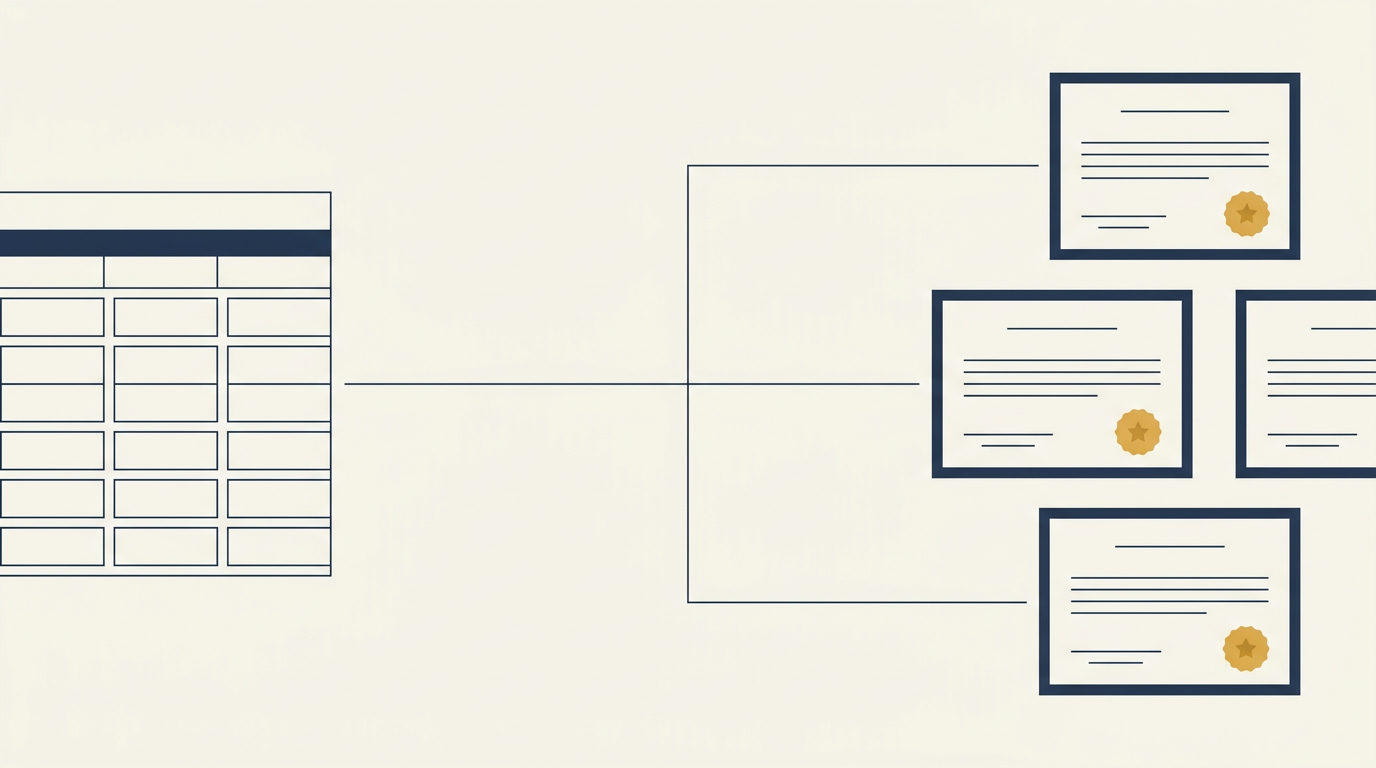
Der Serienbrief ist der klassische Weg, um Teilnahmebescheinigungen für einen ganzen Kurs zu erstellen. Sie gestalten eine Bescheinigung in Microsoft Word, verbinden sie mit einer Excel-Liste der Teilnehmenden, und Word setzt jeden Namen ein. Zum Drucken funktioniert das nach wie vor gut. Schwierig wird es, sobald die Bescheinigungen per E-Mail verschickt werden sollen, und diese Anleitung zeigt, woran das liegt.
Die Excel-Liste vorbereiten
Die Checkliste von Microsoft ist kurz und lohnt sich:
- Tragen Sie alle Teilnehmerdaten auf dem ersten Tabellenblatt der Arbeitsmappe ein.
- Verwenden Sie Spaltenüberschriften, die zu den Feldern auf der Bescheinigung passen, zum Beispiel Vorname, Nachname, Kurs und Datum.
- Speichern Sie die Datei auf Ihrem eigenen Rechner.
- Schließen Sie alle Änderungen ab, bevor Sie die Liste mit Word verbinden.
Legen Sie auch eine Spalte für die E-Mail-Adresse an, falls Sie später etwas per E-Mail versenden möchten.
Die Teilnahmebescheinigung in Word erstellen
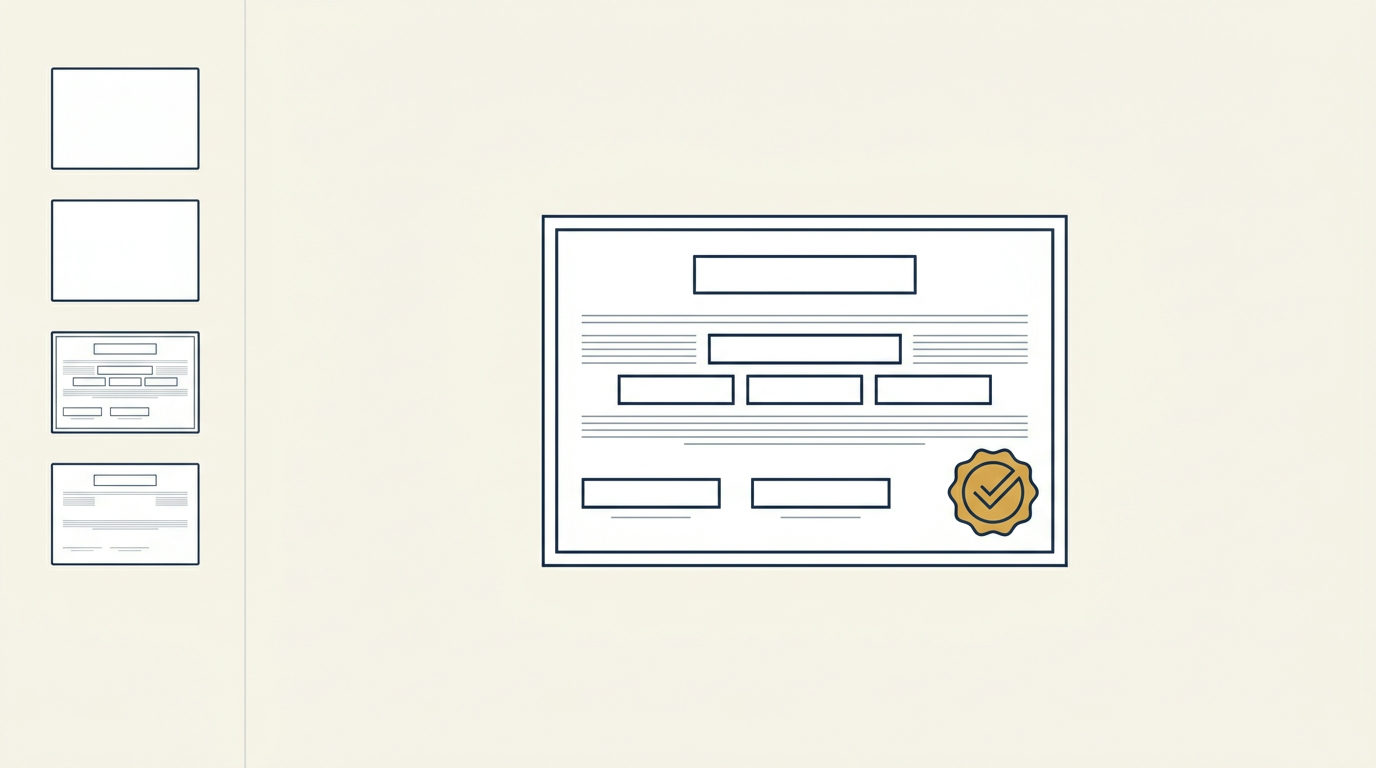
- Öffnen Sie ein leeres Dokument und stellen Sie es auf Querformat. Fügen Sie Ihr Logo, einen Rahmen und den festen Text ein.
- Gehen Sie zu Sendungen, wählen Sie Seriendruck starten und dann Briefe.
- Klicken Sie auf Empfänger auswählen und wählen Sie Ihre Excel-Datei. Über Empfängerliste bearbeiten entfernen Sie den Haken bei allen, die keine Bescheinigung erhalten sollen.
- Setzen Sie den Cursor an die Stelle, an der der Name stehen soll, und fügen Sie über Seriendruckfeld einfügen Vorname und Nachname ein. Wiederholen Sie das für Kurs und Datum.
- Formatieren Sie die Seriendruckfelder so, wie der fertige Text aussehen soll. Markieren Sie ein Feld, um Schriftart oder Schriftgröße zu ändern.
- Wählen Sie Vorschau Ergebnisse und blättern Sie mit den Pfeilschaltflächen durch einige Teilnehmende. Prüfen Sie dabei lange Namen und Datumsangaben.
- Gehen Sie zu Fertig stellen und zusammenführen. Dort wählen Sie Einzelne Dokumente bearbeiten, Dokumente drucken oder E-Mail-Nachrichten senden.
Speichern Sie das Hauptdokument. Es behält die Verbindung zur Excel-Datei, sodass Sie es für den nächsten Kurs wiederverwenden können.
Kann ein Word-Serienbrief die Bescheinigungen per E-Mail versenden?
Teilweise, und das hängt von Ihrem Rechner ab. Für den E-Mail-Seriendruck braucht Word ein installiertes, MAPI-kompatibles E-Mail-Programm wie Outlook.
Für Windows ist Microsoft eindeutig: Word schickt jeder Adresse eine eigene Nachricht, aber Anhänge lassen sich nicht hinzufügen, nur Links. Der zusammengeführte Text landet im Nachrichtentext der E-Mail, nicht in einer Datei mit der Bescheinigung.
Auf dem Mac kann Word die zusammengeführte Nachricht stattdessen als Anhang senden. Die E-Mail enthält dann keinen Text, und das zusammengeführte Dokument kommt als angehängte Datei.
Der Serienbrief eignet sich also sehr gut, um einen Stapel Teilnahmebescheinigungen zu drucken, und weniger gut, um jeder Person eine eigene PDF per E-Mail zu schicken.
Und Gmail?
Gmail hat inzwischen einen eigenen Seriendruck für einige kostenpflichtige Google-Workspace-Tarife (Workspace Individual, Business Standard und Plus, Enterprise Standard und Plus, Education Standard und Plus). Sie verknüpfen eine Google-Tabelle und setzen Platzhalter, zum Beispiel für den Vornamen, in die Nachricht ein.
Personalisiert wird die E-Mail, nicht der Anhang. Hängen Sie eine Datei an, erhält laut Google jede Empfängerin und jeder Empfänger denselben Anhang. Platzhalter funktionieren nicht in der Betreffzeile, und jede E-Mail bekommt automatisch einen Abmeldelink. Das passt besser zu einem Newsletter als zu einer persönlichen Teilnahmebescheinigung.
Wo der Serienbrief aufhört
Auch wenn der Seriendruck funktioniert, bleiben einige Schritte Handarbeit.
Niemand kann die Bescheinigung prüfen. Ein Ausdruck oder eine Word-Datei hat keine Verifizierungsseite. Möchte ein Arbeitgeber sie bestätigt haben, muss er sich an Sie wenden.
Korrekturen bedeuten eine neue Runde. Ist ein Name falsch geschrieben, korrigieren Sie die Zeile in Excel, führen den Seriendruck erneut aus und drucken oder versenden die Bescheinigung dieser Person noch einmal.
Der Versand bleibt bei Ihnen. Unter Windows hängen Sie jede Datei selbst an und verschicken sie. Mit Gmail können Sie den Text personalisieren, aber nicht die Bescheinigung.
Der nächste Schritt: Diplino
Diplino beginnt mit derselben Liste. Speichern Sie Ihre Excel-Tabelle als CSV-Datei und laden Sie sie hoch: Jede teilnehmende Person erhält per E-Mail eine persönliche Teilnahmebescheinigung mit Ihrem Logo und Ihren Farben. Jede Bescheinigung hat eine eigene Verifizierungsseite, die über den Link in der E-Mail oder den QR-Code auf der PDF erreichbar ist. So kann jeder prüfen, ob sie echt ist, ohne Sie zu fragen. Diplino erinnert außerdem automatisch alle, die ihre Bescheinigung noch nicht geöffnet haben, und zeigt Ihnen, welche E-Mails unzustellbar waren oder nicht geöffnet wurden, damit Sie sie erneut senden können. Wie das Erstellen direkt aus einer Tabelle abläuft, zeigt der Beitrag Zertifikate direkt aus Tabellen erstellen.
Ist ein Name falsch, korrigieren Sie ihn und senden die Bescheinigung erneut. Das verbraucht keine Bescheinigung aus Ihrem Kontingent. Bescheinigungen, E-Mails und die Verifizierungsseite gibt es in dreizehn Sprachen, die Daten liegen in der EU, und jeder Tarif enthält einen Auftragsverarbeitungsvertrag (AVV).
Sie können Ihr Design mit beliebig vielen kostenlosen Musterbescheinigungen testen. Sie tragen ein Wasserzeichen und lassen sich nicht verifizieren. Der Free-Tarif enthält 10 echte Bescheinigungen, und die Tarife und Preise beginnen bei 12 EUR pro Monat bei jährlicher Zahlung.
Kostenlose Musterbescheinigung im Urkunden-Generator erstellen