كيف تصنع قالب شهادة في Google Slides وتملؤه من Google Sheets
اصنع قالب شهادة في Google Slides، واملأه بالأسماء من Google Sheets عبر إضافة Autocrat، واعرف أين تتوقف هذه الطريقة.
في هذه الصفحة (5)
Google Slides مجاني، ومعظم الناس يعرفونه، وشريحة واحدة تكفي لصنع قالب شهادة جيد. وإذا أضفت إضافة Autocrat إلى Google Sheets، تستطيع ملء القالب بكل اسم في قائمة المشاركين. إليك طريقة الإعداد، وما الذي يبقى عليك بعد ذلك.
الخطوة 1: صمّم القالب في Google Slides
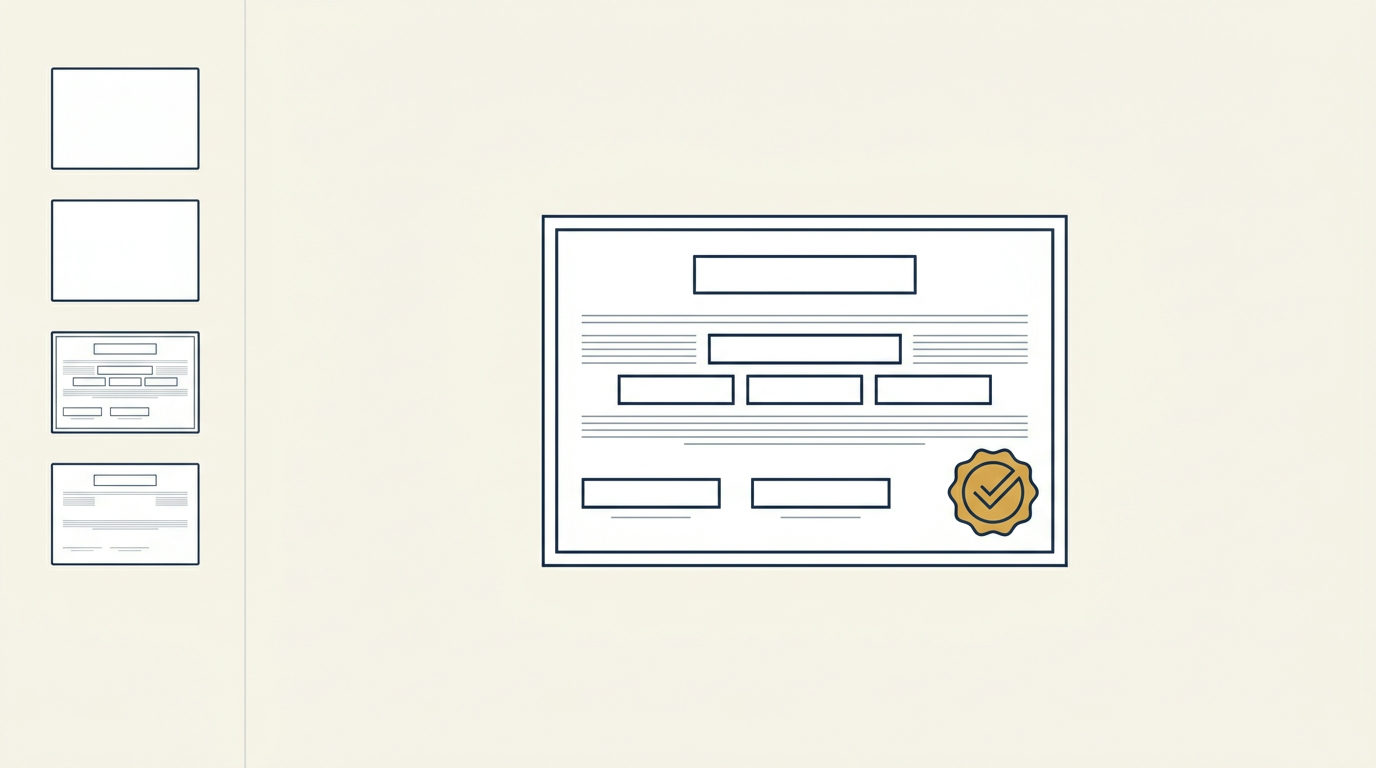
- أنشئ عرضاً تقديمياً جديداً واحذف كل الشرائح إلا واحدة.
- افتح قائمة ملف (File) ثم إعداد الصفحة (Page setup). اختر مخصص (Custom) وأدخل حجم الشهادة، مثل A4 بالعرض (29.7 × 21 سم) أو US Letter بالعرض (11 × 8.5 بوصة).
- أضف شعارك وإطاراً والنص الثابت، مثل "شهادة إتمام" واسم جهتك.
- اكتب علامة في كل مكان يتغير فيه النص، بين قوسين زاويين مزدوجين:
<<Name>>و<<Course>>و<<Date>>. نسّق كل علامة بالخط والحجم الذي تريده للنص النهائي. - اترك مساحة للأسماء الطويلة. العلامة قصيرة، لكن "عبد الرحمن محمد سالم الكعبي" ليس كذلك.
إذا كانت الشهادة بالعربية، اضبط اتجاه النص من اليمين إلى اليسار في مربعات النص، واستخدم خطاً يدعم العربية جيداً.
الخطوة 2: جهّز قائمة المشاركين في Google Sheets
ضع مشاركاً واحداً في كل صف، مع صف عناوين في الأعلى. اجعل العناوين مطابقة للعلامات تماماً (Name وCourse وDate)، لأن Autocrat يربطها تلقائياً عندما تتطابق، والعلامات تفرّق بين الأحرف الكبيرة والصغيرة. وأضف عمود Email إذا أردت أن يرسل Autocrat الملفات.
الخطوة 3: ادمج البيانات باستخدام Autocrat
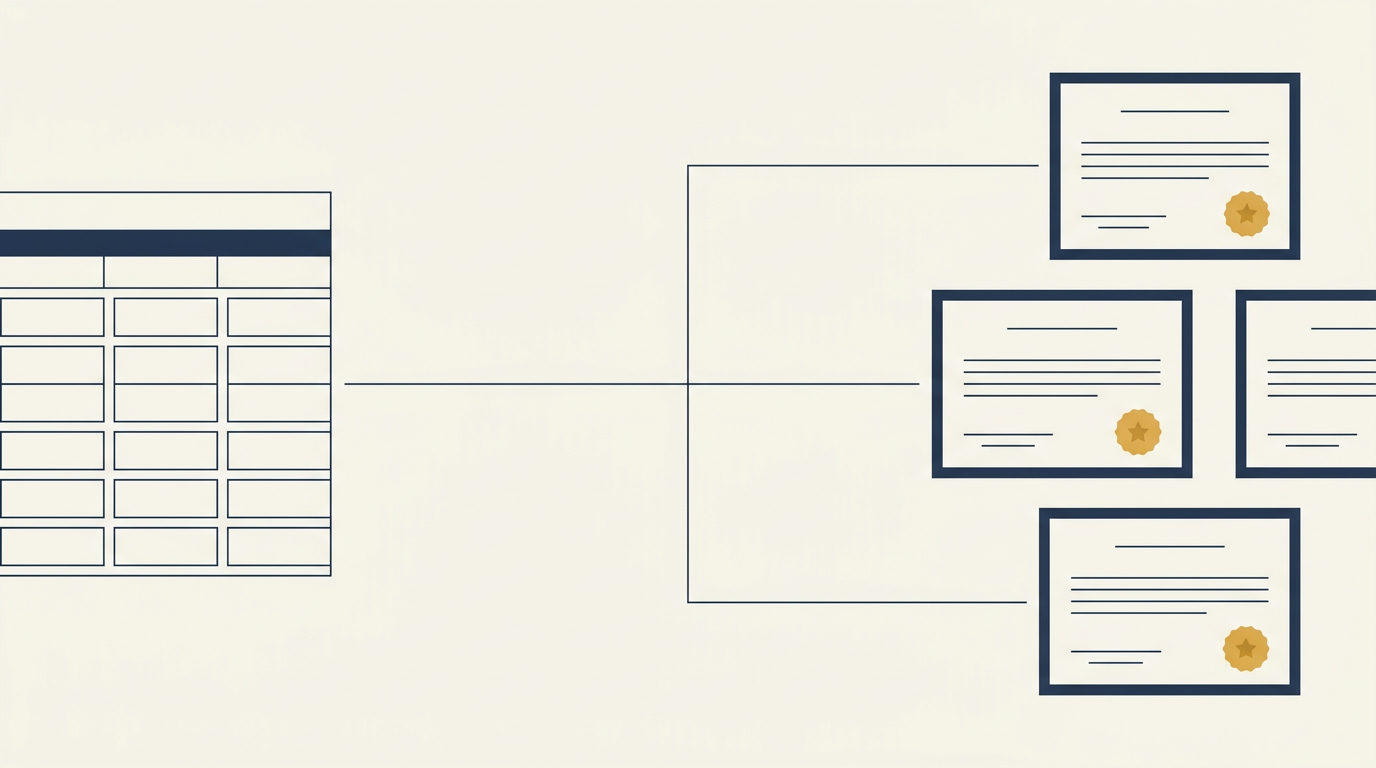
Autocrat إضافة لدمج المستندات في Google Sheets من New Visions Cloudlab. تأخذ بيانات الجدول وتدمجها في قالب عبر علامات <<الدمج>>، وتنتج مستنداً لكل صف. ويذكر الدليل التعليمي من New Visions أن Google Slides من أنواع المستندات التي تعمل معها.
- ثبّت Autocrat من Google Workspace Marketplace وافتحه في جدولك.
- انقر New job وأعطِ المهمة اسماً.
- اختر ملف Slides قالباً.
- اربط كل علامة بعمود. العناوين المطابقة تُربط تلقائياً.
- في إعدادات الملف اختر PDF نوعاً للملف، وضع اسم ملف بالعلامات، مثل
<<Name>> certificate. واختر مجلداً في Drive للنتائج. - فعّل البريد إذا أردت. يستطيع Autocrat إرسال كل مستند مرفقاً بالبريد، إلى العنوان الموجود في عمود Email.
- افتح تفاصيل المهمة وشغّل المعاينة لأول صف قابل للدمج. تدمج المعاينة صفاً واحداً وترسل البريد إليك فقط، فتتحقق من النتيجة قبل أن يراها أحد.
- شغّل المهمة. يكتب Autocrat حالة في الجدول لكل صف دمجه.
هذه النقطة الأخيرة مهمة لاحقاً. يتخطى Autocrat أي صف له حالة مسجلة، فتشغيل المهمة مرتين لا يرسل نسخاً مكررة.
أين تتوقف هذه الطريقة
لمدرسة أو دورة داخلية صغيرة قد يكفي Slides وAutocrat. أما لمركز تدريب يصدر شهادات كل أسبوع، فتظهر ثلاث فجوات.
الشهادة ملف فقط. ليست وراءها صفحة تحقق. عندما يريد صاحب عمل التأكد أن شخصاً أنهى دورتك، عليه أن يراسلك، وعليك أن تبحث في الجدول.
التصحيح يدوي. إذا كان اسم مكتوباً خطأ، تصحّح الخلية، وتحذف حالة ذلك الصف ليدمجه Autocrat من جديد، ثم تشغّل المهمة. فيصبح لدى المشارك ملفان ورسالتان، وتأمل أن يحتفظ بالصحيح.
يعمل على حسابك. يرسل Autocrat البريد باسمك ويحتاج إلى صلاحيات واسعة على Drive وDocs وSlides وSheets. بعض الجهات لا تمانع ذلك، وأخرى ستريد أن تعرف من وافق عليه وأين تذهب بيانات المشاركين.
الخطوة التالية: Diplino
يغطي Diplino ما بعد القالب. تضيف شعارك وألوانك، وترفع قائمة المشاركين بصيغة CSV (يستطيع Google Sheets تنزيلها مباشرة) أو تلصق الأسماء، فيصل كل مشارك بريد شخصي فيه شهادته. ولكل شهادة صفحة تحقق خاصة ورمز QR على ملف PDF، فيستطيع أي شخص التأكد منها دون مراسلتك. ويرسل Diplino تذكيراً تلقائياً للمشاركين الذين لم يفتحوا شهاداتهم، ويعرض لك الرسائل التي ارتدّت أو لم تُفتح لتعيد إرسالها.
وإذا احتجت إلى تصحيح اسم، تلغي الشهادة وتصدر شهادة جديدة، والجديدة تُحتسب ضمن باقتك. أما إعادة الإرسال فمجانية، ولا توجد رسوم لكل شهادة. وتعمل الشهادات والرسائل وصفحة التحقق بثلاث عشرة لغة منها العربية، ويمكنك إصدار شهادات ثنائية اللغة بالعربية والإنجليزية. وتُستضاف البيانات داخل الاتحاد الأوروبي، مع اتفاقية معالجة البيانات (DPA) في كل باقة.
تستطيع تجربة تصميمك بشهادات تجريبية مجانية بلا حد. تحمل علامة مائية ولا يمكن التحقق منها. ثم تعطيك الباقة المجانية 10 شهادات حقيقية، وتبدأ الباقات المدفوعة من 12 يورو شهرياً عند الدفع السنوي.