Zertifikate in Canva in Serie erstellen, und was danach kommt
Mit Bulk Create in Canva wird aus einer Teilnehmerliste in wenigen Minuten ein Zertifikat pro Person. So funktioniert es, und diese drei Dinge erledigen Sie danach weiterhin von Hand.

Auf dieser Seite (5)
Canva eignet sich gut, um ein Zertifikat zu gestalten. Sie bekommen Vorlagen, Schriften und Ihre eigenen Farben, und mit Bulk Create machen Sie aus einer Teilnehmerliste in wenigen Minuten ein Zertifikat pro Person. Diese Anleitung zeigt, wie das funktioniert und was Sie danach weiterhin von Hand erledigen.
Was Sie vorab brauchen
Bulk Create funktioniert im Browser am Desktop und in der Canva-Desktop-App für Canva Pro, Teams, Business, Enterprise, Education und Canva für Nonprofits. Canva Free steht nicht auf dieser Liste.
Außerdem brauchen Sie eine Teilnehmerliste. Canva akzeptiert ein Canva Sheet, eine CSV- oder XLSX-Datei, Daten aus einer verknüpften App oder eine Tabelle, die Sie selbst eintippen. Halten Sie sie einfach: eine Spalte pro Feld (Name, Kurs, Datum) und eine Zeile pro Person. Aus jeder Zeile wird ein Zertifikat.
So erstellen Sie Zertifikate in Canva in Serie
Die Menünamen stehen hier so, wie sie in der englischen Oberfläche von Canva heißen.
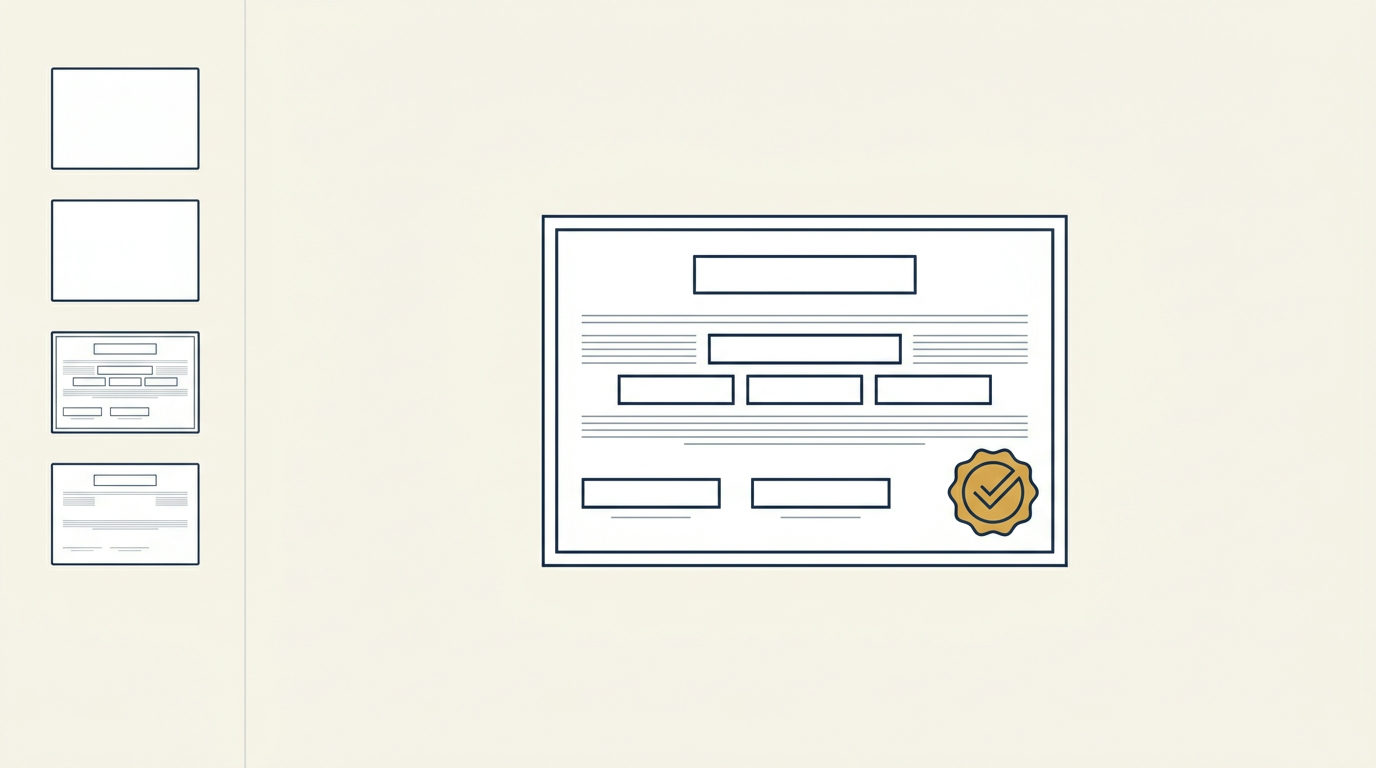
- Öffnen oder gestalten Sie Ihr Zertifikat. Verwenden Sie für jedes Feld, das sich ändert, ein eigenes Textfeld, zum Beispiel eines für den Namen und eines für das Datum.
- Klicken Sie auf den Seitenhintergrund, wählen Sie in der Symbolleiste "Edit" und dann "Bulk create". Sie finden die Funktion auch unter "Apps".
- Wählen Sie "Upload data" und Ihre CSV- oder XLSX-Datei. Hat die Datei mehrere Tabellenblätter, wählen Sie das richtige aus.
- Wählen Sie "Match and fill fields". Canva verbindet die Spalten, die es erkennt, mit den Textfeldern in Ihrem Design. Prüfen Sie jede Zuordnung und korrigieren Sie falsche.
- Wählen Sie "Preview" und klicken Sie sich durch einige Zertifikate. Lange Namen sind das übliche Problem, achten Sie also auf Text, der über den Rand läuft.
- Öffnen Sie "More options" neben "Create designs" und wählen Sie die Ausgabe: ein Design mit einer Seite pro Person oder ein eigenes Design für jede Zeile.
- Wählen Sie "Create designs". Canva speichert das Ergebnis in Ihren Projekten.
- Laden Sie das Ergebnis als PDF herunter. In den Tarifen Pro, Teams, Education und Nonprofit können Sie in den erweiterten Einstellungen "Download pages as separate files" einschalten und erhalten dann eine ZIP-Datei mit einer PDF pro Seite.
Für eine Gruppe von 20 oder 30 Personen geht das schneller, als Zertifikate in einer Textverarbeitung zu formatieren, und das Ergebnis sieht gut aus.
Wo Canva aufhört
Canvas Aufgabe endet, wenn Sie die Dateien haben. Ein Schulungsanbieter braucht meist noch ein paar Dinge mehr, und dort kommt die Handarbeit zurück.
Niemand bekommt eine E-Mail. Bulk Create erzeugt Designs, und der Versand liegt bei Ihnen. Sie hängen jede PDF an eine E-Mail an die richtige Person oder laden die Dateien irgendwo hoch und teilen die Links einzeln.
Niemand kann prüfen, ob ein Zertifikat echt ist. Hinter einer PDF aus Canva steht keine Verifizierungsseite. Möchte ein Arbeitgeber bestätigt haben, dass jemand Ihren Kurs wirklich abgeschlossen hat, muss er sich an Sie wenden, und Sie müssen es heraussuchen.
Ein Tippfehler heißt: noch einmal von vorn. Ist ein Name falsch geschrieben, ändern Sie das Design, laden die Datei erneut herunter und schicken eine neue E-Mail mit einer Entschuldigung. Drei Korrekturen am selben Tag bedeuten dreimal dieselbe Arbeit.
Canva ist ein Gestaltungswerkzeug, und gestalten kann es gut. Die Lücke ist das, was nach dem fertigen Design passiert.
Der nächste Schritt: Diplino
Diplino macht dort weiter, wo die Datei aufhört. Sie hinterlegen Logo und Farben einmal, laden Ihre Teilnehmerliste als CSV-Datei hoch, und jede teilnehmende Person erhält ein persönliches Zertifikat per E-Mail. Jedes Zertifikat hat eine eigene Verifizierungsseite, die über den Link in der E-Mail oder den QR-Code auf der PDF erreichbar ist, sodass jeder prüfen kann, ob es echt ist, ohne Sie zu fragen. Diplino erinnert außerdem automatisch alle, die ihr Zertifikat noch nicht geöffnet haben, und zeigt Ihnen, welche E-Mails unzustellbar waren oder nicht geöffnet wurden, damit Sie sie erneut senden können.
Ist ein Name falsch, korrigieren Sie ihn und senden das Zertifikat erneut. Das verbraucht kein Zertifikat aus Ihrem Kontingent. Zertifikate, E-Mails und die Verifizierungsseite gibt es in dreizehn Sprachen, was hilft, wenn Sie in mehreren Ländern schulen. Die Daten liegen in der EU, und jeder Tarif enthält einen Auftragsverarbeitungsvertrag (AVV). Wenn Ihre Gruppen zweisprachig sind, lohnt sich ein Blick auf zweisprachige Teilnahmebescheinigungen.
Am einfachsten beginnen Sie mit dem Design. Sie können beliebig viele kostenlose Musterzertifikate erstellen und sehen, wie Ihres aussehen wird. Muster tragen ein Wasserzeichen und lassen sich nicht verifizieren, sie dienen also nur zum Testen. Wenn Ihnen das Ergebnis gefällt, enthält der Free-Tarif 10 echte Zertifikate, und die Tarife und Preise beginnen bei 12 EUR pro Monat bei jährlicher Zahlung.
Design kostenlos mit dem Urkunden-Generator testen
Was sollten Sie nutzen?
Für eine Handvoll gedruckter Zertifikate bei einer einmaligen Veranstaltung reicht Canva allein. Wenn Sie regelmäßig Kurse durchführen und jede teilnehmende Person ihr Zertifikat per E-Mail erhalten soll, mit einer Möglichkeit für andere, es zu prüfen, behalten Sie Canva für Ihr Marketingmaterial und überlassen das Ausstellen einem Zertifikatstool.