Combinar correspondencia en Word y Excel para hacer certificados: guía práctica
Cómo combinar correspondencia en Word con una lista de Excel para hacer certificados, qué pueden enviar por correo Word y Gmail, y cuándo una herramienta de certificados ahorra tiempo.
En esta página (6)
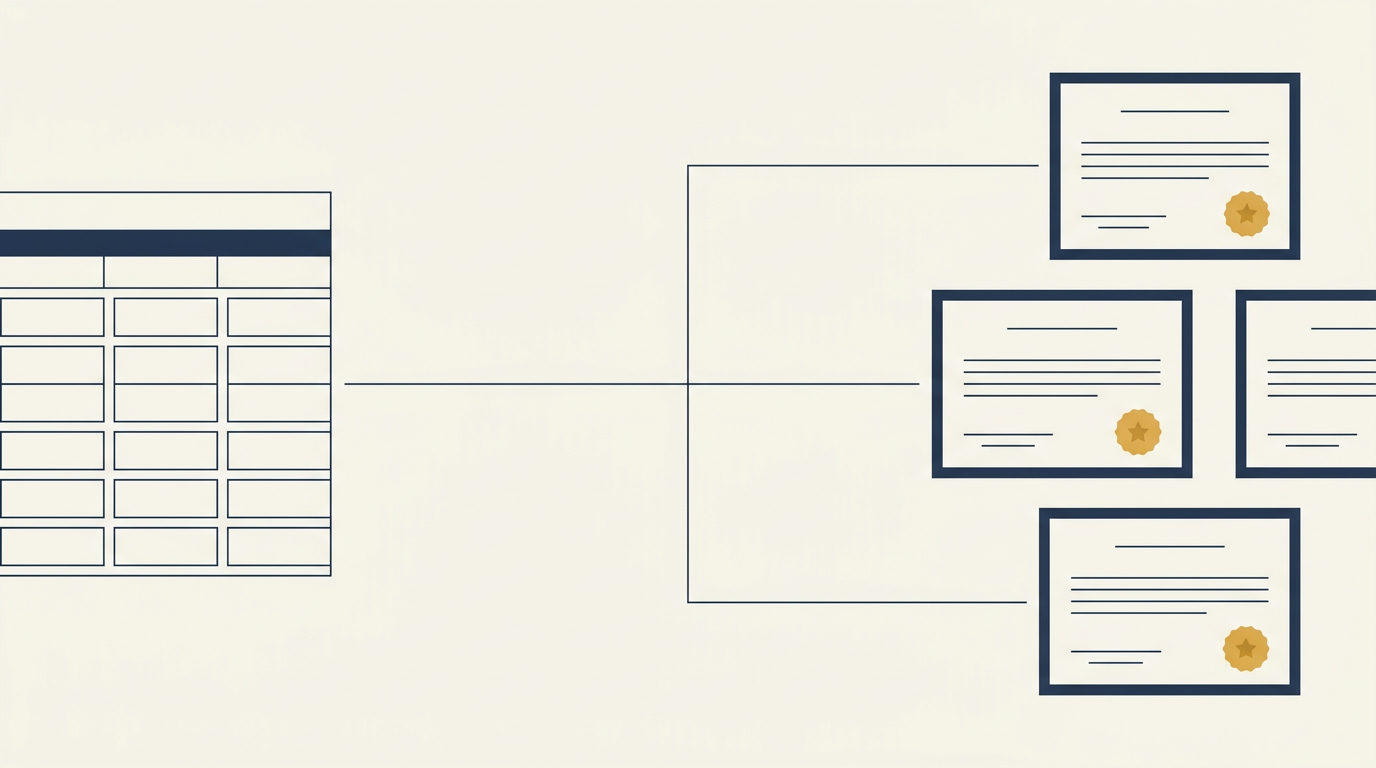
Combinar correspondencia es la forma clásica de hacer los certificados de todo un curso. Diseña un certificado en Microsoft Word, lo conecta a una lista de participantes en Excel y Word rellena cada nombre. Para imprimir sigue funcionando bien. Enviar los certificados por correo es otra historia, y esta guía explica por qué.
Prepare la lista en Excel
La lista de comprobación de Microsoft es corta y conviene seguirla:
- Ponga todos los datos de los participantes en la primera hoja del libro.
- Use encabezados de columna que coincidan con los campos que quiere en el certificado, por ejemplo Nombre, Apellidos, Curso y Fecha.
- Guarde el archivo en su propio equipo.
- Termine todos los cambios antes de conectar la lista a Word.
Añada también una columna Correo si piensa enviar algo por correo electrónico más adelante.
Cree el certificado en Word
- Abra un documento en blanco y póngalo en horizontal. Añada su logotipo, un borde y el texto fijo.
- Vaya a Correspondencia, luego a Iniciar combinación de correspondencia, y elija Cartas.
- Elija Seleccionar destinatarios y busque su archivo de Excel. Con Editar lista de destinatarios puede desmarcar a quien no deba recibir certificado.
- Haga clic donde debe ir el nombre y use Insertar campo combinado para añadir Nombre y Apellidos. Repita con el curso y la fecha.
- Dé a los campos combinados el formato que quiere para el texto final. Seleccione un campo para cambiar la fuente o el tamaño.
- Elija Vista previa de resultados y avance por varios participantes con las flechas. Revise los nombres largos y las fechas.
- Vaya a Finalizar y combinar. Ahí puede elegir Editar documentos individuales, Imprimir documentos o Enviar mensajes de correo electrónico.
Guarde el documento principal. Mantiene la conexión con el archivo de Excel, así que puede reutilizarlo en el siguiente curso.
¿Puede Word enviar los certificados por correo al combinar correspondencia?
En parte, y depende de su equipo. La combinación por correo electrónico de Word necesita un programa de correo compatible con MAPI, como Outlook, instalado en el equipo.
En Windows, Microsoft lo deja claro: Word envía un mensaje individual a cada dirección y no permite añadir archivos adjuntos, solo enlaces. El texto combinado va en el cuerpo del correo, no en un archivo de certificado.
En Mac, Word puede enviar el mensaje combinado como archivo adjunto. Entonces el correo no lleva texto en el cuerpo y el documento combinado viaja como archivo adjunto.
Por eso, combinar correspondencia va muy bien para imprimir un montón de certificados y no tan bien para enviar un PDF a cada persona.
¿Y Gmail?
Gmail tiene ahora su propia combinación de correspondencia en algunos planes de pago de Google Workspace (Workspace Individual, Business Standard y Plus, Enterprise Standard y Plus, Education Standard y Plus). Puede vincular una hoja de Google Sheets y usar etiquetas de combinación, como la del nombre, en el mensaje.
Personaliza el correo, no un archivo adjunto. Si adjunta un archivo, Google indica que el mismo adjunto va en la copia de cada destinatario. Las etiquetas no funcionan en el asunto y cada correo lleva automáticamente un enlace para darse de baja. Eso encaja mejor con un boletín que con un certificado personal.
Dónde se detiene la combinación de correspondencia
Aunque la combinación funcione, algunas cosas siguen siendo manuales.
No hay forma de comprobar un certificado. Una hoja impresa o un archivo de Word no tiene página de verificación, así que una empresa que quiera confirmarlo tiene que ponerse en contacto con usted.
Las correcciones obligan a otra ronda. Un nombre mal escrito significa corregir la fila de Excel, combinar de nuevo y volver a enviar o imprimir el certificado de esa persona.
El envío sigue siendo cosa suya. En Windows adjunta y envía cada archivo usted mismo. Con Gmail puede personalizar el texto, pero no el certificado.
Si diseña en Canva en lugar de Word, el panorama es parecido: lo explicamos en la guía sobre certificados y diplomas en Canva.
El siguiente paso: Diplino
Diplino parte de la misma lista. Guarde su hoja de Excel como archivo CSV y súbala, y cada participante recibirá por correo un certificado personal con su logotipo y sus colores. Cada certificado tiene su propia página de verificación y un código QR en el PDF, así que cualquiera puede comprobar que es auténtico sin preguntarle a usted. Diplino también envía un recordatorio automático a los participantes que no han abierto su certificado y le muestra qué correos han rebotado o no se han abierto, para que pueda reenviarlos.
Si un nombre está mal, revoca el certificado y emite uno nuevo, que cuenta como un certificado de su plan. Reenviar es gratis y no hay tarifa por certificado. Los certificados, los correos y la página de verificación funcionan en trece idiomas, los datos se alojan en la UE y todos los planes incluyen un DPA (contrato de encargo del tratamiento).
Puede probar su diseño con tantos certificados de muestra gratuitos con el generador de certificados en lote como quiera. Llevan marca de agua y no se pueden verificar. El plan Free incluye 10 certificados reales, y los planes de pago empiezan en 12 EUR al mes con facturación anual.