Certificados y diplomas en Canva: cómo crearlos en lote y qué viene después
Crear en lote de Canva convierte una lista de participantes en certificados en pocos minutos. Así funciona, y estas son las tres cosas que sigue haciendo a mano después.
En esta página (5)
Canva es un buen sitio para diseñar un certificado o un diploma. Tiene plantillas, tipografías y sus propios colores, y con la función Crear en lote puede convertir una lista de participantes en un certificado por persona en pocos minutos. Esta guía explica cómo funciona y qué sigue teniendo que hacer a mano después.
Qué necesita antes de empezar
Crear en lote funciona en la versión web para ordenador y en la aplicación de escritorio de Canva con los planes Canva Pro, Canva Equipos, Canva Business, Canva Enterprise, Canva Educación y Canva para ONG. El plan gratuito de Canva no está en esa lista.
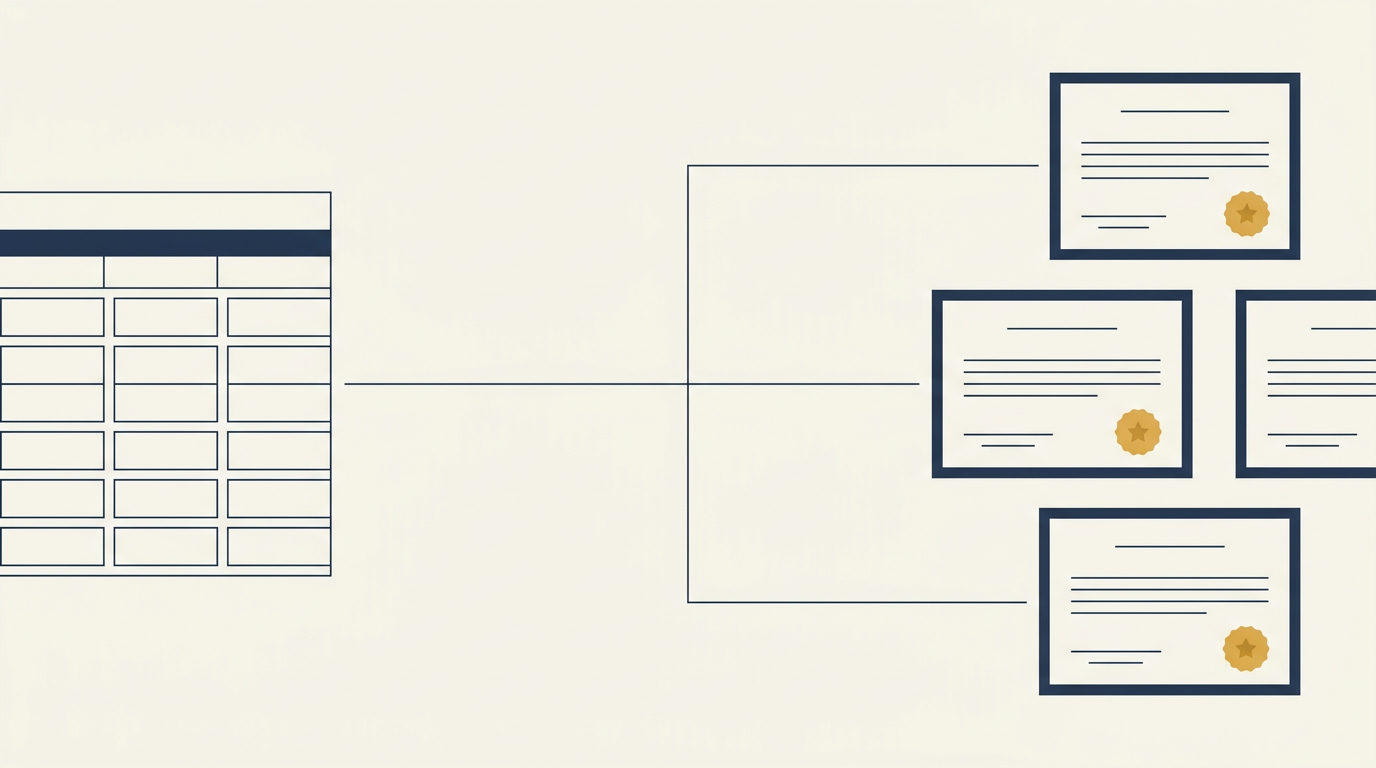
También necesita una lista de participantes. Canva acepta una hoja de cálculo de Canva, un archivo CSV o XLSX, datos de una aplicación conectada o una tabla que escriba usted mismo. Hágalo sencillo: una columna por dato (nombre, curso, fecha) y una fila por participante. Cada fila se convierte en un certificado.
Cómo crear certificados en lote con Canva
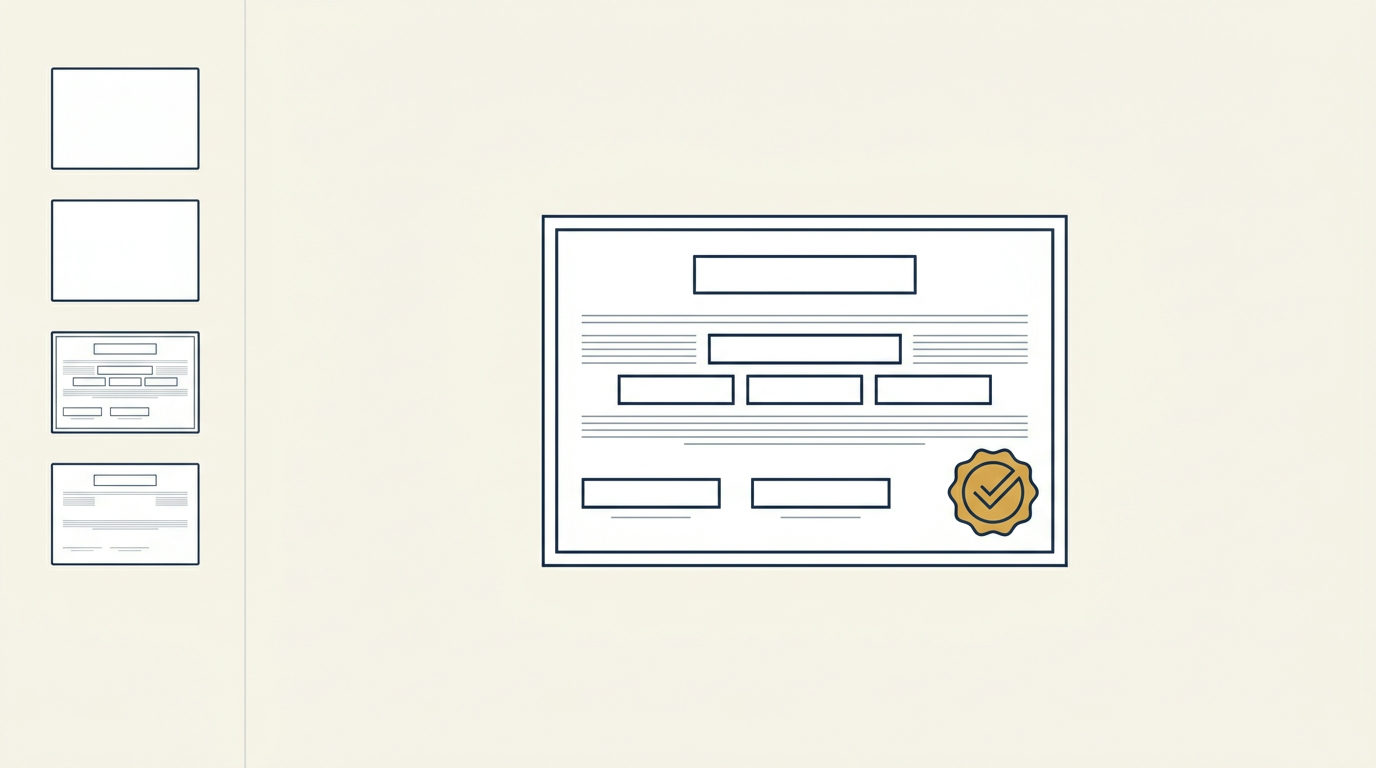
- Abra o diseñe su certificado. Use un cuadro de texto distinto para cada dato que cambia, por ejemplo uno para el nombre y otro para la fecha.
- En el panel lateral del editor, seleccione Apps y, en Más apps de Canva, elija Crear en lote.
- Seleccione Subir datos y elija su archivo CSV o XLSX. Si el archivo tiene varias hojas, escoja la correcta.
- Seleccione Hacer coincidir y completar campos. Canva vincula las columnas que reconoce con los cuadros de texto de su diseño. Revise cada vínculo y corrija los que estén mal.
- Revise la vista previa de varios certificados. Los nombres largos son el problema habitual, así que fíjese en el texto que se sale del borde.
- Antes de crear los diseños, elija el resultado: un diseño con una página por participante o un diseño independiente para cada fila.
- Seleccione Crear diseños. Canva guarda el resultado en sus Proyectos.
- Descárguelo en PDF. En los planes Pro, Equipos, Educación y ONG puede activar la descarga de páginas como archivos independientes en la configuración avanzada y obtener un zip con un PDF por página.
Para un grupo de 20 o 30 personas esto es más rápido que maquetar los certificados en un procesador de textos, y el resultado queda bien.
Dónde se detiene Canva
El trabajo de Canva termina cuando usted tiene los archivos. Una empresa de formación suele necesitar algo más, y ahí vuelve el trabajo manual.
Nadie recibe un correo. Crear en lote genera diseños, y enviarlos le toca a usted. Tiene que adjuntar cada PDF a un correo para la persona correcta, o subir los archivos a algún sitio y compartir los enlaces uno a uno.
Nadie puede comprobar que un certificado es auténtico. Un PDF de Canva no tiene detrás ninguna página de verificación. Si una empresa quiere confirmar que alguien terminó de verdad su curso, tiene que preguntarle a usted, y usted tiene que buscarlo.
Una errata obliga a repetir el trabajo. Si un nombre está mal escrito, tiene que editar el diseño, descargar de nuevo el archivo y enviar otro correo pidiendo disculpas. Tres correcciones en un mismo día son tres rondas del mismo trabajo.
Canva es una herramienta de diseño y diseña bien. Lo que falta es lo que ocurre cuando el diseño ya está hecho.
El siguiente paso: Diplino
Diplino empieza donde termina el archivo. Configura su logotipo y sus colores una sola vez, sube la lista de participantes como archivo CSV y cada participante recibe por correo un certificado personal. Cada certificado tiene su propia página de verificación y un código QR en el PDF, así que cualquiera puede comprobar que es auténtico sin preguntarle a usted. Diplino también envía un recordatorio automático a los participantes que no han abierto su certificado y le muestra qué correos han rebotado o no se han abierto, para que pueda reenviarlos.
Si un nombre está mal, revoca el certificado y emite uno nuevo, que cuenta como un certificado de su plan. Con los certificados de muestra gratuitos puede revisar los nombres antes, y Diplino no cobra por certificado. Los certificados, los correos y la página de verificación pueden estar en trece idiomas, algo útil si forma a personas de varios países. Los datos se alojan en la UE y todos los planes incluyen un DPA (contrato de encargo del tratamiento).
Lo más fácil es empezar por el diseño. Puede crear tantos certificados de muestra gratuitos con el generador de certificados en lote como quiera para ver cómo quedará el suyo. Las muestras llevan marca de agua y no se pueden verificar, así que solo sirven para probar. Cuando esté conforme, el plan Free incluye 10 certificados reales, y los planes de pago empiezan en 12 EUR al mes con facturación anual.
¿Cuál le conviene?
Para unos pocos certificados impresos en un evento puntual, Canva basta. Si imparte cursos con regularidad y quiere que cada participante reciba su certificado de formación por correo, con una forma de que otros lo verifiquen, siga usando Canva para su material de marketing y deje la emisión en manos de una herramienta de certificados.