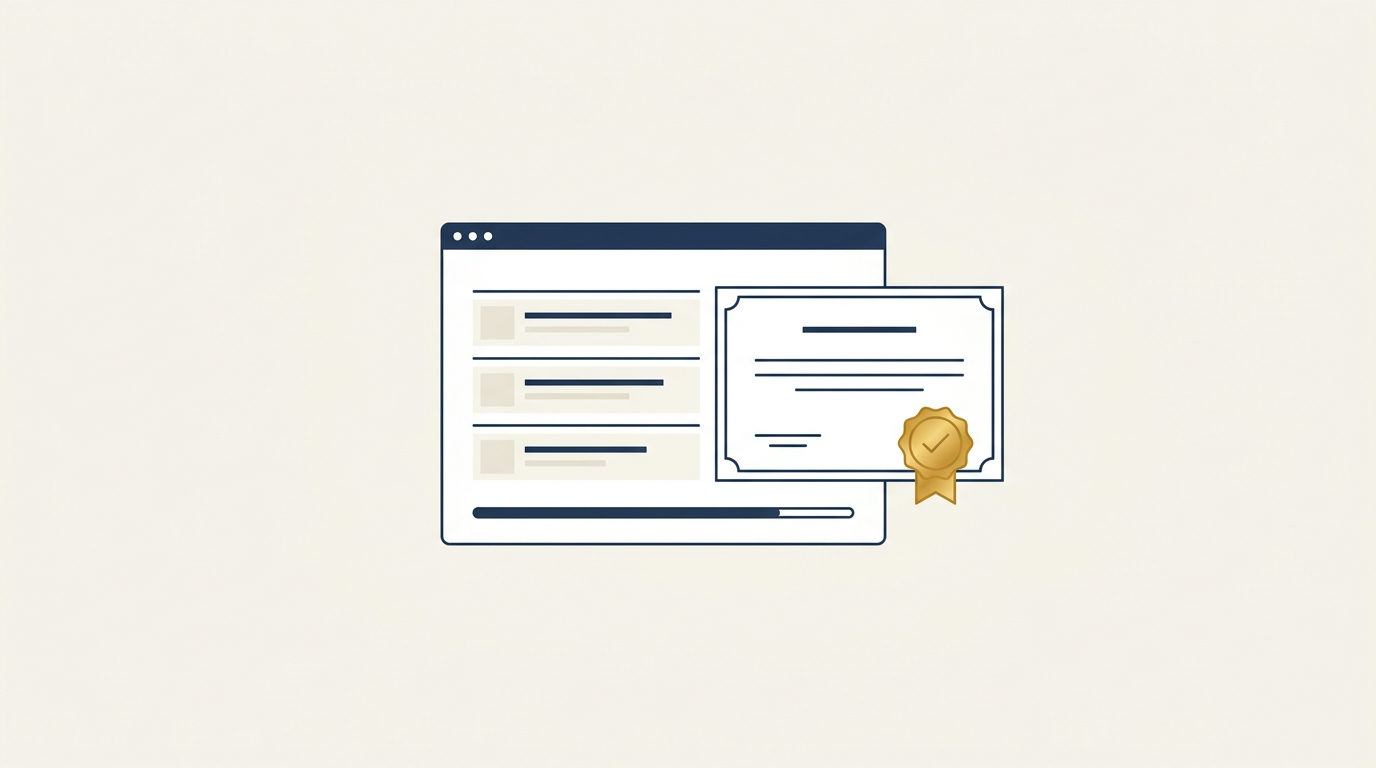
Plantilla de diploma en Google Slides: cómo crearla y rellenarla desde Sheets
Cree una plantilla de diploma o certificado en Presentaciones de Google, rellénela con los nombres de Hojas de cálculo de Google mediante el complemento Autocrat y vea dónde se detiene esta solución.
En esta página (5)
Presentaciones de Google (Google Slides) es gratis, casi todo el mundo lo conoce y una sola diapositiva da para una plantilla de diploma o certificado bastante digna. Si añade el complemento Autocrat a Hojas de cálculo de Google, puede rellenar esa plantilla con cada nombre de su lista de participantes. Así se configura, y esto es lo que le queda por hacer después.
Paso 1: cree la plantilla en Presentaciones de Google
- Cree una presentación nueva y borre todo menos una diapositiva.
- Vaya a Archivo y luego a Configurar página. Elija Personalizado e introduzca un tamaño de certificado, por ejemplo A4 horizontal (29,7 x 21 cm).
- Añada su logotipo, un borde y el texto fijo, como "Certificado de aprovechamiento" y el nombre de su organización.
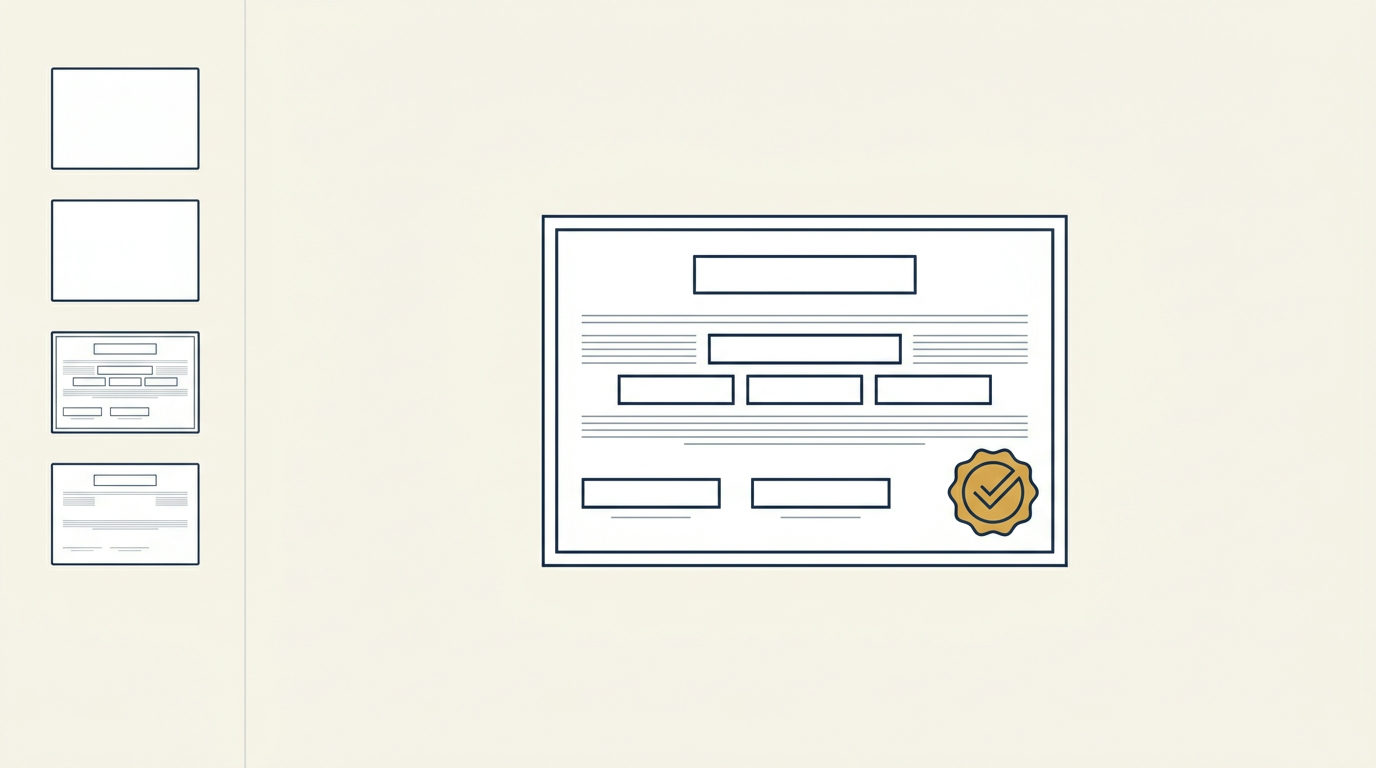
- Escriba un marcador donde el texto deba cambiar, entre dobles corchetes angulares:
<<Nombre>>,<<Curso>>,<<Fecha>>. Dé a cada marcador la fuente y el tamaño que quiere para el texto final. - Deje espacio para los nombres largos. Un marcador es corto, pero "María Fernanda Rodríguez Alvarado" no lo es.
Paso 2: prepare la lista de participantes en Hojas de cálculo de Google
Ponga un participante por fila, con una fila de encabezados arriba. Haga que los encabezados coincidan exactamente con sus marcadores (Nombre, Curso, Fecha), porque Autocrat los vincula automáticamente cuando coinciden y las etiquetas distinguen mayúsculas y minúsculas. Añada una columna Correo si quiere que Autocrat envíe los archivos.
Paso 3: combine con Autocrat
Autocrat es un complemento de combinación de documentos para Hojas de cálculo de Google, creado por New Visions Cloudlab. Toma los datos de la hoja, los combina en una plantilla mediante <<etiquetas>> y genera un documento por fila. El tutorial de inicio de New Visions incluye Presentaciones de Google entre los tipos de documento con los que funciona. El complemento está en inglés, así que los nombres de los botones aparecen en ese idioma.
- Instale Autocrat desde Google Workspace Marketplace y ábralo en su hoja.
- Haga clic en New job y póngale un nombre.
- Elija su archivo de Presentaciones como plantilla.
- Vincule cada etiqueta con una columna. Los encabezados que coinciden se vinculan solos.
- En la configuración del archivo, elija PDF como tipo de archivo y un nombre con etiquetas, por ejemplo
<<Nombre>> certificado. Elija una carpeta de Drive para el resultado. - Si quiere, active el correo. Autocrat puede enviar cada documento como archivo adjunto a la dirección de su columna Correo.
- Abra los detalles del trabajo y ejecute la vista previa con la primera fila combinable. Combina una sola fila y envía el correo solo a usted, así que puede revisar el resultado antes de que nadie más lo vea.
- Ejecute el trabajo. Autocrat escribe un estado en la hoja por cada fila que ha combinado.
Ese último punto importa más adelante. Autocrat se salta cualquier fila que ya tenga estado, así que ejecutar el trabajo dos veces no envía duplicados.
Dónde se detiene esta solución
Para un colegio o un curso interno pequeño, Presentaciones y Autocrat pueden bastar. Para una empresa de formación que emite certificados cada semana aparecen tres huecos.
El certificado es un archivo y nada más. No tiene detrás una página de verificación. Cuando una empresa quiere confirmar que alguien terminó su curso, tiene que preguntarle a usted, y usted tiene que buscarlo en una hoja de cálculo.
Las correcciones son manuales. Si un nombre está mal escrito, corrige la celda, borra el estado de esa fila para que Autocrat la combine de nuevo y ejecuta el trabajo. El participante tiene entonces dos PDF y dos correos, y usted espera que se quede con el correcto.
Funciona con su cuenta. Autocrat envía los correos en su nombre y necesita un acceso amplio a su Drive, Documentos, Presentaciones y Hojas de cálculo. A algunas organizaciones no les importa. Otras querrán saber quién lo aprobó y dónde acaban los datos de los participantes.
Las mismas limitaciones aparecen si trabaja con Word: lo explicamos en la guía para combinar correspondencia en Word y Excel.
El siguiente paso: Diplino
Diplino cubre la parte que viene después de la plantilla. Añade su logotipo y sus colores, sube la lista de participantes como archivo CSV (Hojas de cálculo de Google puede descargarla directamente en ese formato) y cada participante recibe por correo un certificado personal. Cada certificado tiene su propia página de verificación y un código QR en el PDF, así que cualquiera puede comprobar que es auténtico sin ponerse en contacto con usted. Diplino también envía un recordatorio automático a los participantes que no han abierto su certificado y le muestra qué correos han rebotado o no se han abierto, para que pueda reenviarlos.
Si tiene que corregir un nombre, revoca el certificado y emite uno nuevo, que cuenta en su plan. Reenviar es gratis y no hay tarifa por certificado. Los certificados, los correos y la página de verificación funcionan en trece idiomas, los datos se alojan en la UE y todos los planes incluyen un DPA (contrato de encargo del tratamiento).
Puede probar su diseño con tantos certificados de muestra gratuitos con el generador de certificados en lote como quiera. Llevan marca de agua y no se pueden verificar. Después, el plan Free le da 10 certificados reales, y los planes de pago empiezan en 12 EUR al mes con facturación anual.