Fletting i Word og Excel for kursbevis: en praktisk guide
Slik lager du kursbevis med fletting i Microsoft Word fra en Excel-liste, hva Word og Gmail kan og ikke kan sende på e-post, og når et verktøy for kursbevis sparer tid.
På denne siden (6)
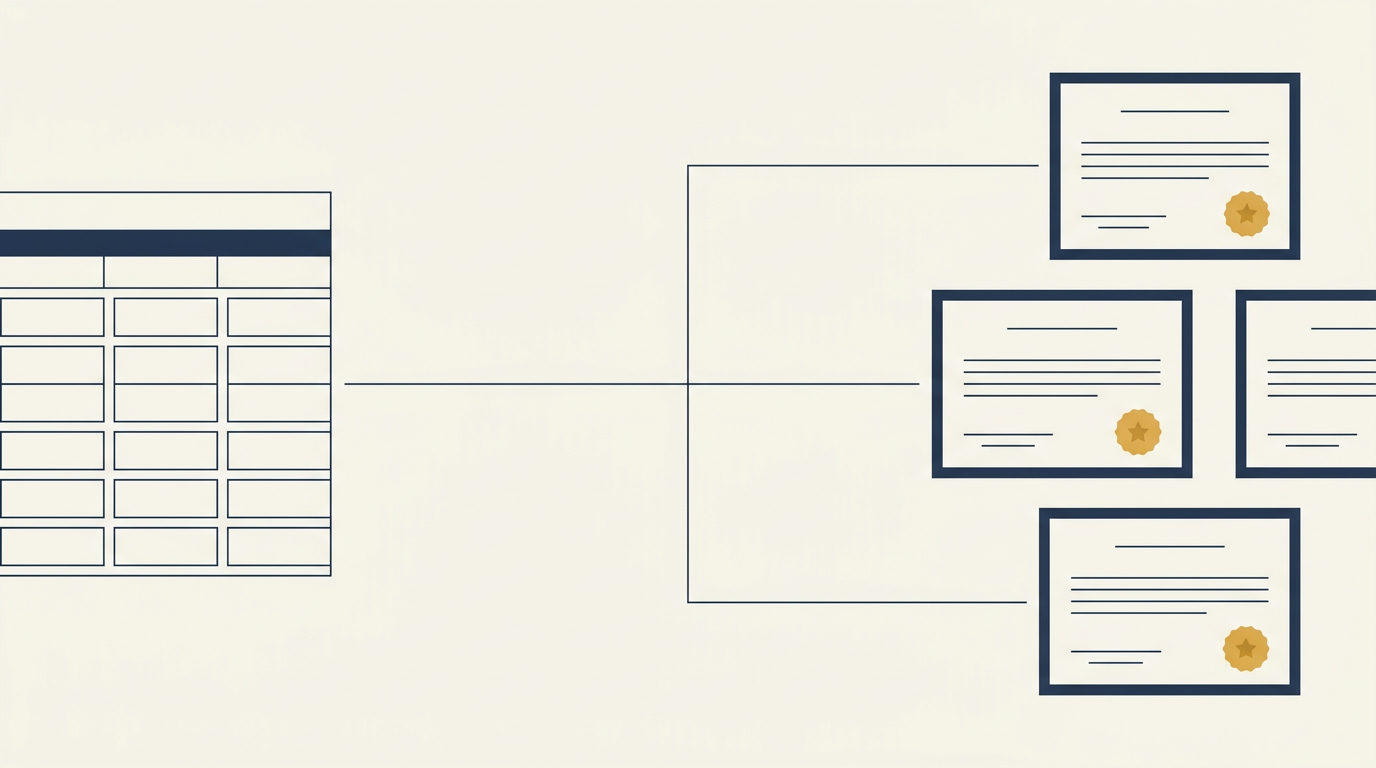
Fletting er den klassiske måten å lage kursbevis til et helt kurs på. Du designer ett kursbevis i Microsoft Word, kobler det til en Excel-liste med deltakere, og Word fyller inn hvert navn. Det fungerer fortsatt godt til utskrift. Det er når kursbevisene skal sendes på e-post at det blir tungvint, og denne guiden forklarer hvorfor.
Gjør klar Excel-listen
Microsofts egen sjekkliste er kort og verdt å følge:
- Legg alle deltakerdata på det første arket i arbeidsboken.
- Bruk kolonneoverskrifter som svarer til feltene du vil ha på kursbeviset, for eksempel Fornavn, Etternavn, Kurs og Dato.
- Lagre filen på din egen datamaskin.
- Gjør ferdig alle endringer før du kobler listen til Word.
Legg også til en kolonne for e-post hvis du har tenkt å sende noe på e-post senere.
Lag kursbeviset i Word
Menynavnene står slik de heter i norsk Word, med det engelske navnet i parentes.
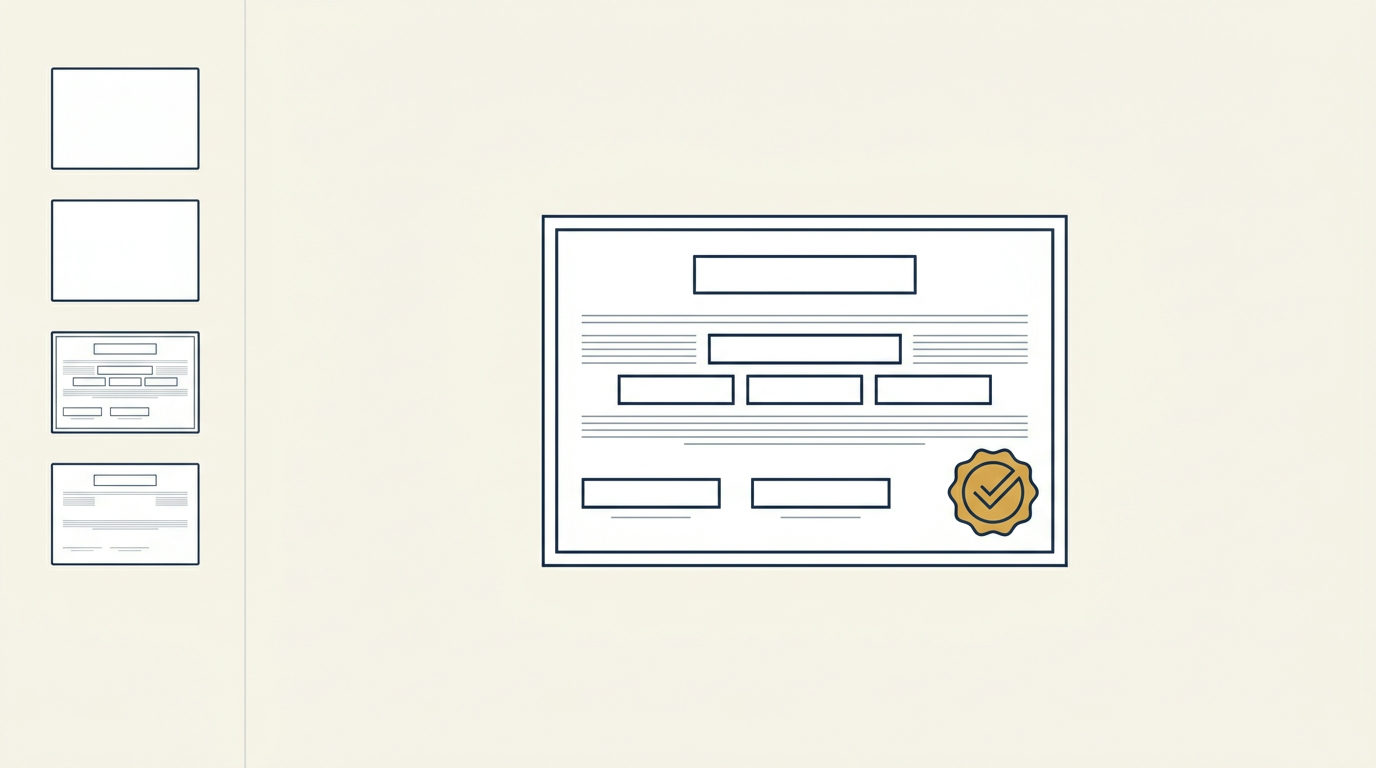
- Åpne et tomt dokument og sett det til liggende format. Legg til logo, ramme og den faste teksten.
- Gå til Masseutsendelser (Mailings), velg Start fletting (Start Mail Merge) og deretter Brev (Letters).
- Velg Velg mottakere (Select Recipients) og pek på Excel-filen. Bruk Rediger mottakerliste (Edit Recipient List) til å fjerne haken for dem som ikke skal ha kursbevis.
- Klikk der navnet skal stå, og bruk Sett inn flettefelt (Insert Merge Field) til å legge inn Fornavn og Etternavn. Gjør det samme for kurs og dato.
- Formater flettefeltene slik du vil at den endelige teksten skal se ut. Merk et felt for å endre skrifttype eller størrelse.
- Velg Forhåndsvis resultater (Preview Results) og bla gjennom noen deltakere med pilknappene. Sjekk lange navn og datoer.
- Gå til Fullfør og flett (Finish & Merge). Her kan du velge Rediger enkeltdokumenter (Edit Individual Documents), Skriv ut dokumenter (Print Documents) eller Send e-postmeldinger (Send Email Messages).
Lagre hoveddokumentet. Det beholder koblingen til Excel-filen, så du kan bruke det igjen til neste kurs.
Kan fletting i Word sende kursbevisene på e-post?
Delvis, og det avhenger av datamaskinen din. E-postfletting i Word krever et MAPI-kompatibelt e-postprogram, for eksempel Outlook, installert på datamaskinen.
På Windows er Microsoft tydelig: Word sender en egen melding til hver adresse, og du kan ikke legge til vedlegg, bare lenker. Den flettede teksten havner i selve e-posten, ikke i en fil med kursbeviset.
På Mac kan Word i stedet sende den flettede meldingen som vedlegg. E-posten har da ingen brødtekst, og det flettede dokumentet følger med som vedlagt fil.
Fletting er altså veldig bra til å skrive ut en bunke kursbevis, og mindre bra til å sende en PDF til hver person.
Hva med Gmail?
Gmail har nå sin egen flettefunksjon (mail merge) i enkelte betalte Google Workspace-planer (Workspace Individual, Business Standard og Plus, Enterprise Standard og Plus, Education Standard og Plus). Du kan koble til et Google-regneark og bruke flettekoder som @firstname i meldingen.
Den tilpasser e-posten, ikke et vedlegg. Legger du ved en fil, sier Google at det samme vedlegget går til hver mottaker. Flettekoder fungerer ikke i emnefeltet, og hver e-post får automatisk en lenke for å melde seg av. Det passer bedre til et nyhetsbrev enn til et personlig kursbevis.
Her stopper fletting
Selv når flettingen fungerer, er noen ting fortsatt manuelle.
Det finnes ingen måte å sjekke et kursbevis på. Et utskrevet ark eller en Word-fil har ingen verifiseringsside, så en arbeidsgiver som vil bekrefte det, må kontakte deg.
Rettelser betyr en ny runde. Et feilstavet navn betyr at du retter raden i Excel, fletter på nytt og sender eller skriver ut kursbeviset til den personen igjen.
Utsendingen er fortsatt din jobb. På Windows legger du ved og sender hver fil selv. Med Gmail kan du tilpasse teksten, men ikke kursbeviset.
Neste steg: Diplino
Diplino starter fra den samme listen. Lagre Excel-arket som en CSV-fil og last det opp, så får hver deltaker et personlig kursbevis på e-post, med din logo og dine farger. Hvordan du gjør listen klar, står i guiden om kursbevis fra Excel eller CSV. Hvert kursbevis har sin egen verifiseringsside og QR-kode, så hvem som helst kan sjekke at det er ekte uten å spørre deg. Diplino sender også en automatisk påminnelse til deltakere som ikke har åpnet kursbeviset sitt, og viser deg hvilke e-poster som kom i retur eller ikke ble åpnet, slik at du kan sende dem på nytt.
Er et navn feil, retter du det og sender på nytt. Det bruker ikke opp et kursbevis, fordi det ikke er noen avgift per kursbevis. Kursbevis, e-poster og verifiseringssiden fungerer på tretten språk, dataene lagres i EU, og alle planer har databehandleravtale (DPA).
Du kan prøve designet med gratis eksempelbevis, så mange du vil. De har vannmerke og kan ikke verifiseres. Free-planen gir deg 10 ekte kursbevis, og betalte planer starter på 12 EUR i måneden ved årsbetaling (eks. mva.).