Diplom i Canva: så skapar du intyg till alla deltagare, och vad som kommer sen
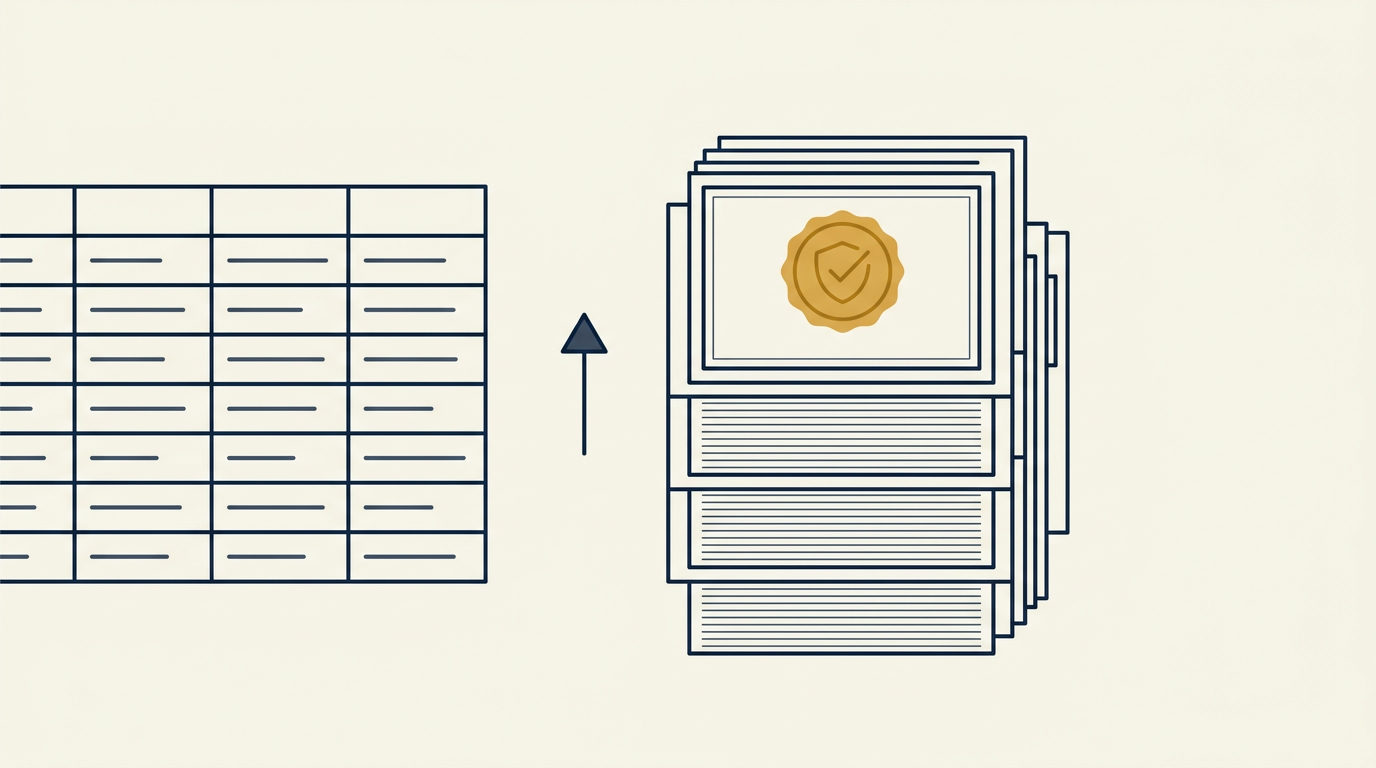
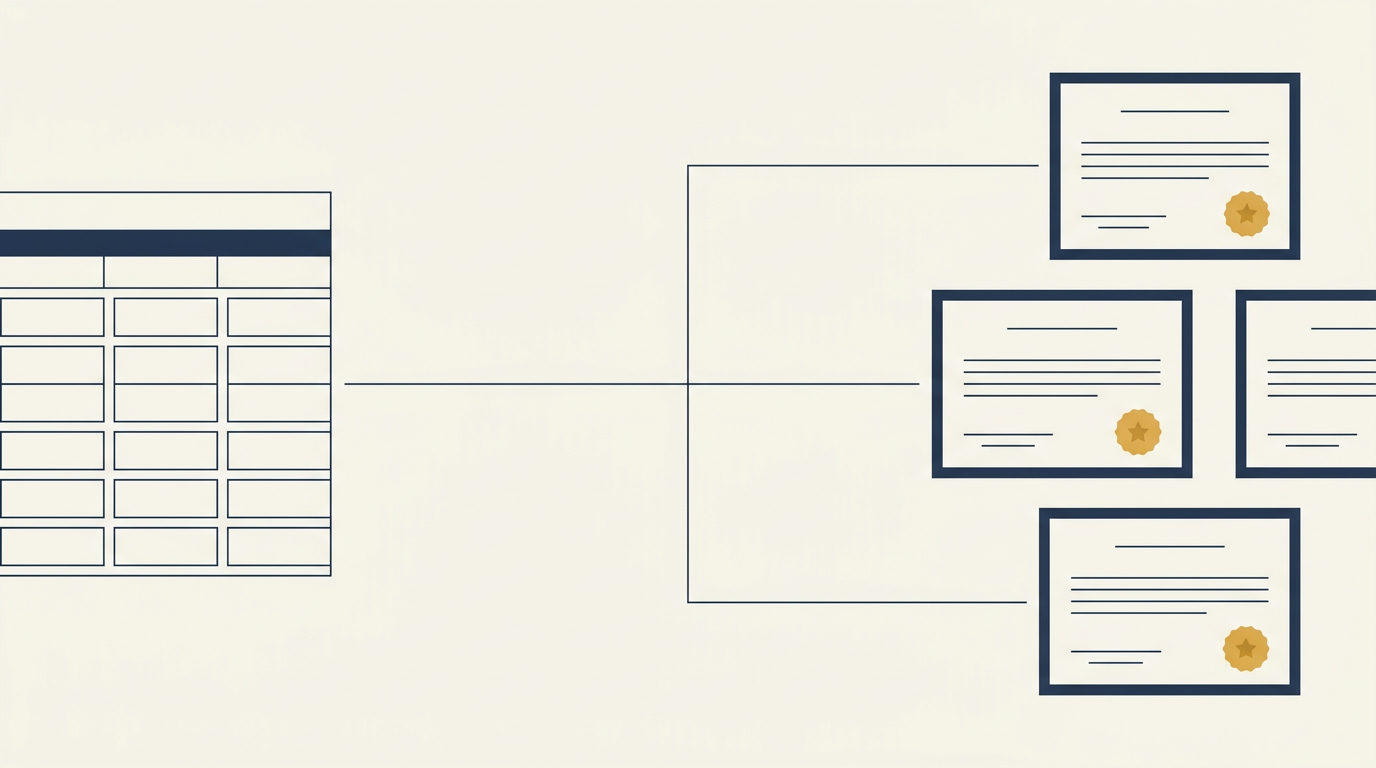
Med Canvas Masskapa blir en deltagarlista till diplom på några minuter. Så här fungerar det, och de tre saker du fortfarande gör för hand efteråt.

På den här sidan (5)
Canva är ett bra ställe att formge ett diplom eller kursintyg. Du får mallar, typsnitt och dina egna färger, och med funktionen Masskapa gör du om en deltagarlista till ett intyg per person på några minuter. Den här guiden visar hur det går till och vad du fortfarande gör för hand efteråt.
Det här behöver du innan du börjar
Masskapa finns i webbläsaren på datorn och i Canvas skrivbordsapp för Canva Pro, Teams, Business, Enterprise, Education och Canva för ideella organisationer. Gratisversionen Canva Free ingår inte.
Du behöver också en deltagarlista. Canva tar emot ett Canva-ark, en CSV- eller XLSX-fil, data från en ansluten app eller en tabell som du fyller i själv. Håll den enkel: en kolumn per fält (namn, kurs, datum) och en rad per deltagare. Varje rad blir ett diplom.
Så skapar du diplom till alla deltagare i Canva
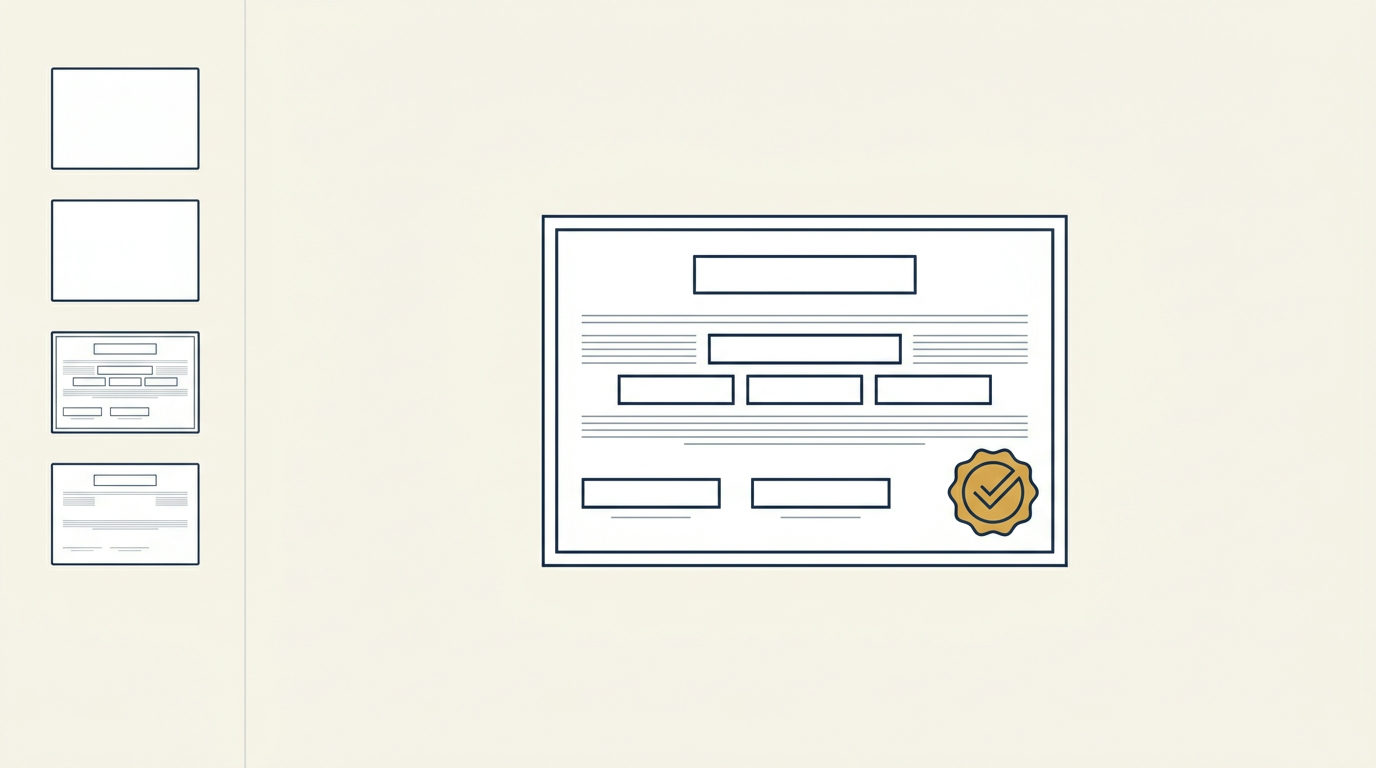
- Öppna eller formge ditt diplom. Använd en egen textruta för varje fält som ändras, till exempel en för namnet och en för datumet.
- Klicka på sidans bakgrund, välj Redigera i verktygsfältet och välj Masskapa (i vissa versioner heter knappen Massproduktion). Du hittar den också under Appar.
- Välj Ladda upp data och välj din CSV- eller XLSX-fil. Har filen flera blad väljer du rätt blad.
- Välj Matcha och fyll i fält. Canva kopplar de kolumner som känns igen till textrutor i designen. Kontrollera varje koppling och rätta de som blivit fel.
- Välj Förhandsgranska och bläddra igenom några diplom. Långa namn är det vanliga problemet, så leta efter text som går utanför kanten.
- Öppna Fler alternativ bredvid Skapa designer och välj utdata: en design med en sida per deltagare, eller en egen design för varje rad.
- Välj Skapa designer. Canva sparar resultatet under Projekt.
- Ladda ned som PDF. På Pro, Teams, Education och för ideella organisationer kan du under avancerade inställningar välja att ladda ned sidorna som separata filer och få en zip med en PDF per sida.
För en grupp på 20 eller 30 personer går det fortare än att formatera intyg i Word, och resultatet ser bra ut.
Där Canva slutar
Canvas jobb är klart när du har filerna. En kursanordnare behöver oftast lite till, och där kommer handarbetet tillbaka.
Ingen får något mejl. Masskapa gör designer, och utskicket sköter du själv. Du bifogar varje PDF i ett mejl till rätt person, eller laddar upp filerna någonstans och delar länkar en i taget.
Ingen kan kontrollera att diplomet är äkta. En PDF från Canva har ingen verifieringssida bakom sig. Vill en arbetsgivare veta att någon verkligen gått din kurs måste hen kontakta dig, och du får leta upp uppgiften.
Ett stavfel betyder att göra om. Är ett namn felstavat ändrar du designen, laddar ned filen igen och skickar ett nytt mejl med en ursäkt. Tre rättelser samma dag betyder tre varv av samma jobb.
Canva är ett designverktyg och gör design bra. Luckan är det som händer när designen är klar.
Nästa steg: Diplino
Diplino tar vid där filen slutar. Du lägger in din logga och dina färger en gång, laddar upp deltagarlistan som en CSV-fil, och varje deltagare får ett personligt intyg via e-post. Varje intyg har en egen verifieringssida och en QR-kod på PDF:en, så vem som helst kan kontrollera att det är äkta utan att fråga dig. Diplino skickar också en automatisk påminnelse till deltagare som inte öppnat sitt intyg, och visar vilka mejl som studsat eller inte öppnats så att du kan skicka om dem. Läs mer om hur du skapar diplom till alla deltagare på en gång.
Är ett namn fel återkallar du intyget och utfärdar ett nytt, som räknas som ett intyg i din plan. Med gratis provintyg kan du kontrollera namnen först, och Diplino har ingen avgift per intyg. Intyg, mejl och verifieringssida finns på tretton språk, vilket hjälper om du utbildar i flera länder. All data lagras inom EU, och personuppgiftsbiträdesavtal ingår på alla planer.
Enklast är att börja med designen. Du kan göra hur många gratis provintyg du vill, till exempel av ett kursintyg med din logga, och se hur det blir. Provintyg har vattenstämpel och kan inte verifieras, så de är bara till för att testa. När du är nöjd ingår 10 riktiga intyg i gratisplanen Free, och betalplanerna börjar på 12 EUR i månaden vid årsbetalning.
Vilket ska du välja?
För en handfull utskrivna diplom vid ett enstaka evenemang räcker Canva bra. Håller du kurser regelbundet och vill att varje deltagare får sitt intyg via e-post, med ett sätt för andra att kontrollera det, behåll Canva för marknadsmaterialet och låt ett intygsverktyg sköta utfärdandet.