Intyg mall i Google Slides: så gör du mallen och fyller den från Kalkylark
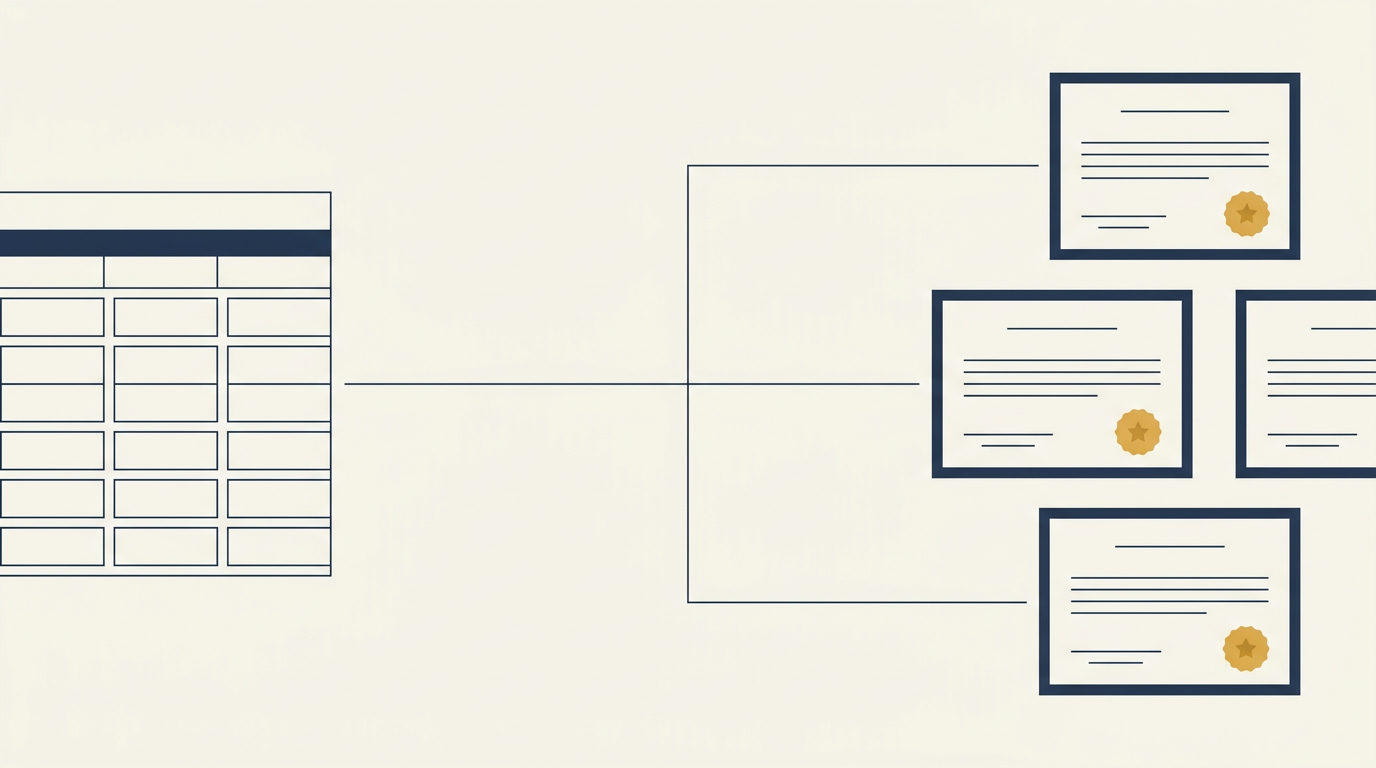
Bygg en mall för intyg i Google Presentationer, fyll den med namn från Google Kalkylark med tillägget Autocrat, och se var upplägget tar stopp.
På den här sidan (5)
Google Presentationer (Google Slides) är gratis, de flesta kan det redan, och en enda bild blir en fullt duglig mall för intyg och diplom. Lägg till tillägget Autocrat i Google Kalkylark så kan du fylla mallen med varje namn på deltagarlistan. Så här ställer du in det, och det här får du göra själv efteråt.
Steg 1: Bygg mallen i Google Presentationer
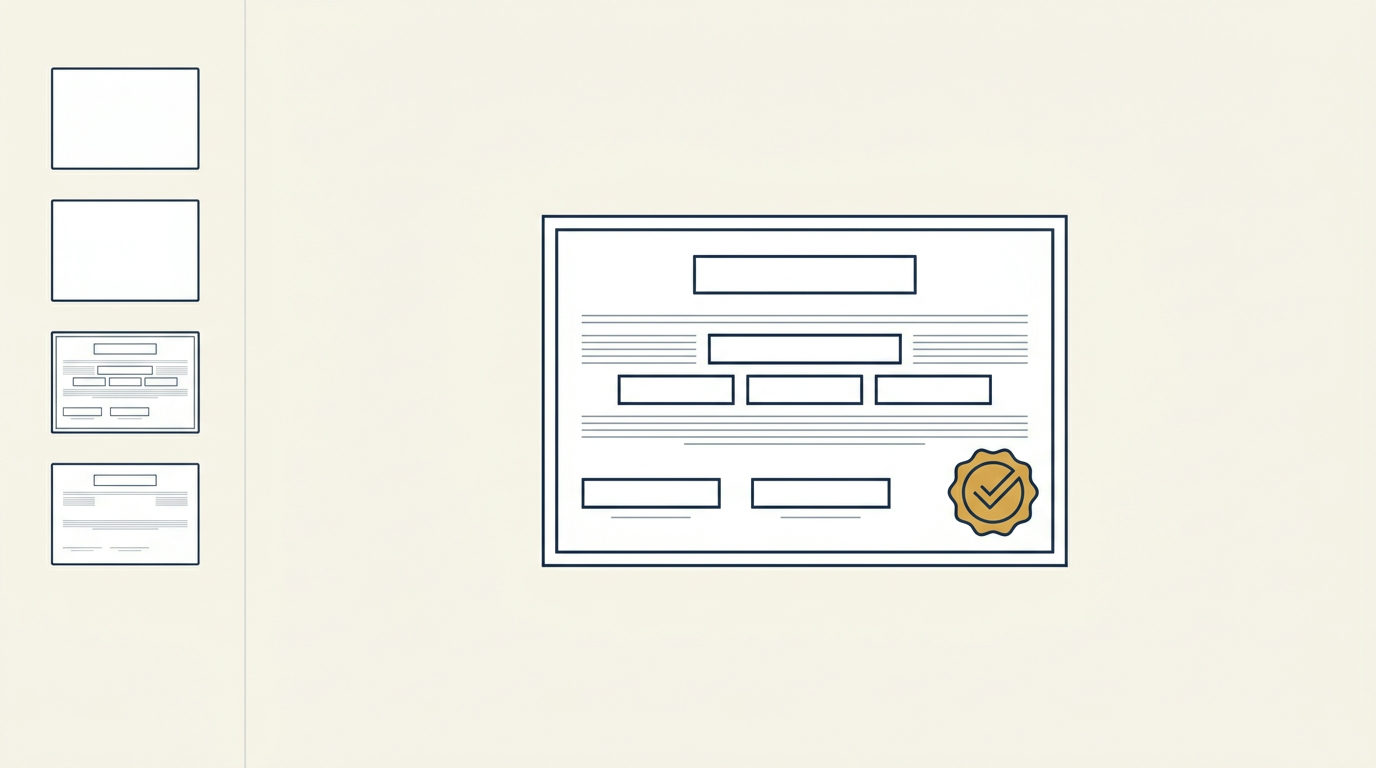
- Skapa en ny presentation och ta bort allt utom en bild.
- Gå till Arkiv och sedan Sidinställningar. Välj Anpassad och ange ett intygsformat, till exempel A4 liggande (29,7 x 21 cm).
- Lägg in logga, ram och den fasta texten, till exempel "Diplom" eller "Kursintyg" och organisationens namn.
- Skriv en platshållare överallt där texten ska ändras, inom dubbla vinkelparenteser:
<<Namn>>,<<Kurs>>,<<Datum>>. Ge varje platshållare det typsnitt och den storlek du vill ha i den färdiga texten. - Lämna plats för långa namn. En platshållare är kort, men "Anna-Karin Johansson Lindqvist" är det inte.
Steg 2: Förbered deltagarlistan i Google Kalkylark
Lägg en deltagare per rad, med en rubrikrad överst. Låt rubrikerna stämma exakt med platshållarna (Namn, Kurs, Datum), eftersom Autocrat kopplar dem automatiskt när de stämmer och taggarna är skiftlägeskänsliga. Lägg till en kolumn för e-post om du vill att Autocrat ska skicka filerna.
Steg 3: Koppla med Autocrat
Autocrat är ett tillägg för dokumentkoppling i Google Kalkylark från New Visions Cloudlab. Det tar data från kalkylarket, fyller i en mall via <<kopplingstaggar>> och skapar ett dokument per rad. New Visions egen kom igång-guide nämner Google Presentationer bland de dokumenttyper det fungerar med. Tillägget har engelskt gränssnitt, så knapparnas namn nedan står på engelska.
- Installera Autocrat från Google Workspace Marketplace och öppna det i kalkylarket.
- Klicka på New job och ge jobbet ett namn.
- Välj din presentation som mall.
- Koppla varje tagg till en kolumn. Rubriker som stämmer kopplas åt dig.
- Under filinställningarna väljer du PDF som filtyp och ett filnamn med taggar, till exempel
<<Namn>> kursintyg. Välj en mapp i Drive för resultatet. - Slå på e-post om du vill. Autocrat kan skicka varje dokument som bilaga, till adressen i e-postkolumnen.
- Öppna jobbets detaljer och kör förhandsvisningen för den första raden som kan kopplas. Den kopplar en rad och skickar mejlet bara till dig, så att du kan kontrollera resultatet innan någon annan ser det.
- Kör jobbet. Autocrat skriver en status i kalkylarket för varje rad som kopplats.
Den sista punkten spelar roll senare. Autocrat hoppar över rader som redan har en status, så om du kör jobbet två gånger skickas inga dubbletter.
Där upplägget tar stopp
För en skola eller en mindre intern kurs kan Presentationer och Autocrat räcka. För en kursanordnare som utfärdar intyg varje vecka syns tre luckor.
Intyget är en fil och inget mer. Det finns ingen verifieringssida bakom det. Vill en arbetsgivare veta att någon gått din kurs måste hen fråga dig, och du får leta i ett kalkylark.
Rättelser görs för hand. Är ett namn felstavat rättar du cellen, tar bort radens status så att Autocrat kopplar den igen, och kör jobbet. Deltagaren har då två PDF:er och två mejl, och du får hoppas att hen sparar rätt.
Det körs på ditt konto. Autocrat skickar mejl i ditt namn och behöver bred åtkomst till din Drive, Dokument, Presentationer och Kalkylark. Vissa organisationer har inget emot det. Andra vill veta vem som godkänt det och var deltagarnas uppgifter hamnar.
Nästa steg: Diplino
Diplino tar hand om det som kommer efter mallen. Du lägger in din logga och dina färger, laddar upp deltagarlistan som en CSV-fil (Google Kalkylark kan ladda ned en direkt), och varje deltagare får ett personligt kursintyg via e-post. Varje intyg har en egen verifieringssida och en QR-kod på PDF:en, så vem som helst kan kontrollera att det är äkta utan att kontakta dig. Diplino skickar också en automatisk påminnelse till deltagare som inte öppnat sitt intyg, och visar vilka mejl som studsat eller inte öppnats så att du kan skicka om dem.
Behöver du rätta ett namn återkallar du intyget och utfärdar ett nytt, som räknas i din plan. Att skicka om är gratis, och det finns ingen avgift per intyg. Intyg, mejl och verifieringssida finns på tretton språk, all data lagras inom EU och personuppgiftsbiträdesavtal ingår på alla planer. Arbetar du hellre i Word finns en guide om att koppla dokument i Word och Excel.
Du kan testa din design med gratis provintyg, hur många du vill. De har vattenstämpel och kan inte verifieras. Gratisplanen Free ger sedan 10 riktiga intyg, och betalplanerna börjar på 12 EUR i månaden vid årsbetalning.