Koppla dokument i Word och Excel: så gör du intyg till hela kursen
Så gör du intyg med koppla dokument i Word från en deltagarlista i Excel, vad Word och Gmail kan och inte kan mejla, och när ett intygsverktyg sparar tid.
På den här sidan (6)
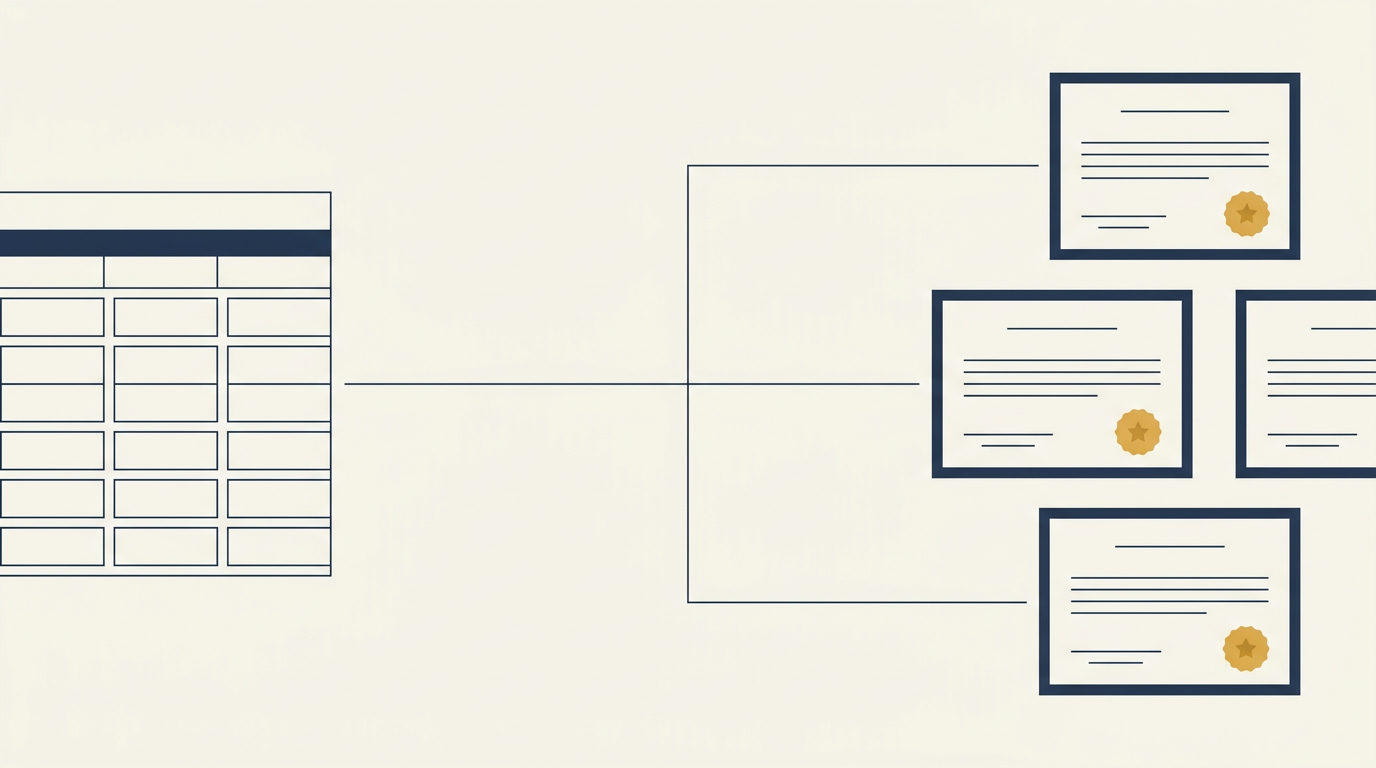
Koppla dokument är det klassiska sättet att göra intyg till en hel kurs. Du formger ett intyg i Microsoft Word, kopplar det till en deltagarlista i Excel, och Word fyller i varje namn. Det fungerar fortfarande bra för utskrift. Det är när intygen ska mejlas som det blir krångligt, och den här guiden förklarar varför.
Förbered listan i Excel
Microsofts egen checklista för dokumentkoppling är kort och värd att följa:
- Lägg alla deltagaruppgifter i det första bladet i arbetsboken.
- Använd kolumnrubriker som motsvarar fälten du vill ha på intyget, till exempel Förnamn, Efternamn, Kurs och Datum.
- Spara filen på din egen dator.
- Gör alla ändringar innan du kopplar listan till Word.
Lägg också till en kolumn för e-post om du tänker skicka något via mejl senare.
Skapa intyget i Word
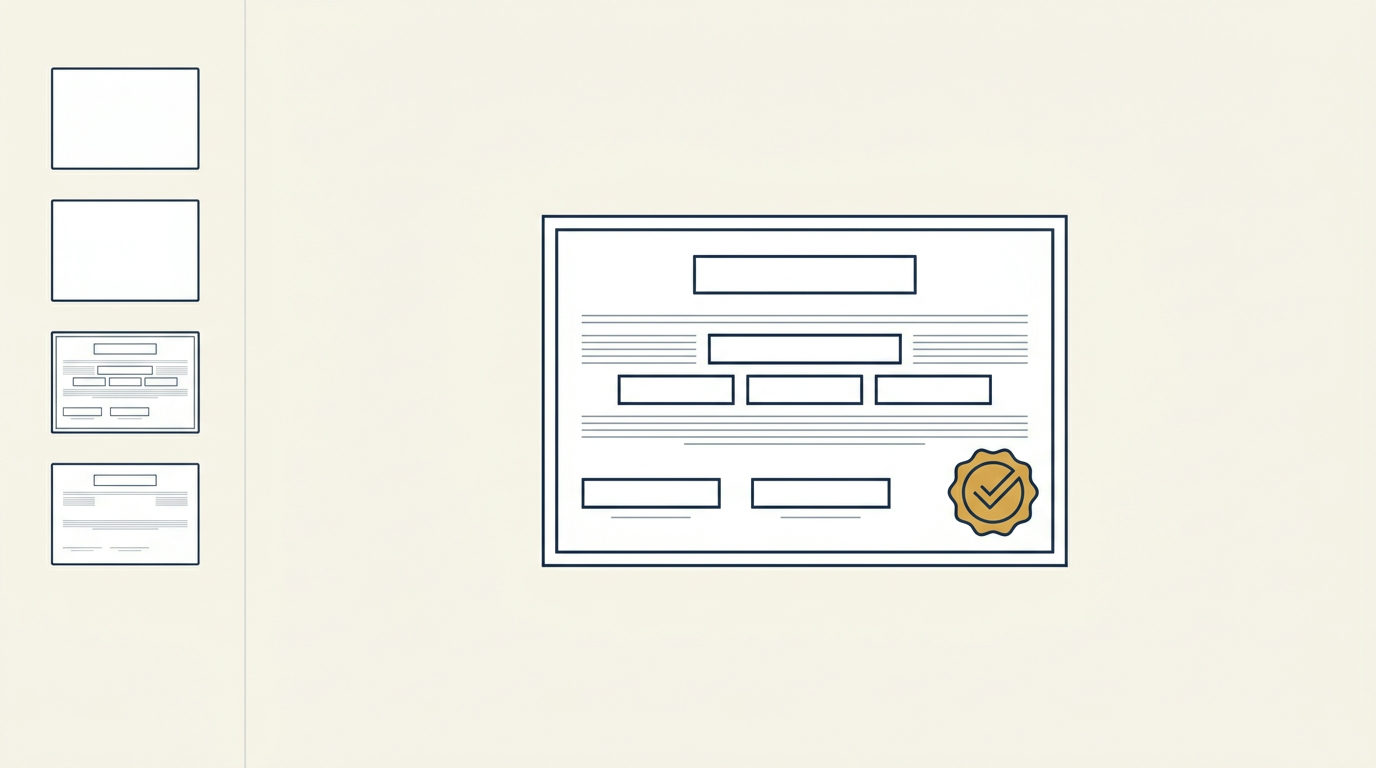
- Öppna ett tomt dokument och ställ in liggande format. Lägg in logga, ram och den fasta texten.
- Gå till fliken Utskick, välj Starta koppling av dokument och sedan Brev.
- Välj Välj mottagare och peka ut din Excel-fil. Använd Redigera mottagarlista för att bocka ur den som inte ska ha något intyg.
- Klicka där namnet ska stå och använd Infoga kopplingsinstruktion för att lägga till Förnamn och Efternamn. Gör likadant för kurs och datum.
- Formatera kopplingsfälten som du vill att den färdiga texten ska se ut. Markera ett fält för att ändra typsnitt eller storlek.
- Välj Förhandsgranska resultat och bläddra igenom några deltagare med pilknapparna. Kontrollera långa namn och datum.
- Gå till Slutför & koppla. Där väljer du att redigera enskilda dokument, skriva ut dokumenten eller skicka e-postmeddelanden.
Spara huvuddokumentet. Det behåller kopplingen till Excel-filen, så du kan använda det igen till nästa kurs.
Kan Word mejla intygen?
Delvis, och det beror på din dator. Koppla till e-post i Word kräver ett MAPI-kompatibelt e-postprogram, till exempel Outlook, installerat på datorn.
I Windows är Microsoft tydliga: Word skickar ett eget meddelande till varje adress, och du kan inte lägga till bilagor, bara länkar. Den kopplade texten hamnar i själva mejlet, inte i en intygsfil.
På Mac kan Word i stället skicka det kopplade dokumentet som bilaga. Mejlet får då ingen brödtext, och dokumentet följer med som bifogad fil.
Koppla dokument är alltså mycket bra för att skriva ut en bunt intyg och sämre för att mejla en PDF till varje person.
Och Gmail?
Gmail har numera en egen funktion för personliga massutskick (mail merge) på vissa betalda Google Workspace-planer (Workspace Individual, Business Standard och Plus, Enterprise Standard och Plus, Education Standard och Plus). Du kopplar ett kalkylark i Google Kalkylark och använder kopplingstaggar för till exempel förnamn i meddelandet.
Det är mejlet som blir personligt, inte en bilaga. Bifogar du en fil skriver Google att samma bilaga följer med i varje mottagares mejl. Kopplingstaggar fungerar inte i ämnesraden, och varje mejl får automatiskt en länk för att avregistrera sig. Det passar ett nyhetsbrev bättre än ett personligt intyg.
Där koppla dokument tar stopp
Även när kopplingen fungerar är några saker fortfarande handarbete.
Det finns inget sätt att kontrollera ett intyg. Ett utskrivet papper eller en Word-fil har ingen verifieringssida, så en arbetsgivare som vill kontrollera det måste kontakta dig.
Rättelser betyder ett nytt varv. Ett felstavat namn betyder att du rättar raden i Excel, kopplar igen och skickar eller skriver ut den personens intyg på nytt.
Utskicket ligger fortfarande på dig. I Windows bifogar och skickar du varje fil själv. Med Gmail kan du göra texten personlig, men inte intyget.
Nästa steg: Diplino
Diplino utgår från samma lista. Spara Excel-bladet som en CSV-fil och ladda upp den, så får varje deltagare ett personligt kursintyg via e-post, med din logga och dina färger. Varje intyg har en egen verifieringssida och en QR-kod på PDF:en, så vem som helst kan kontrollera att det är äkta utan att fråga dig. Diplino skickar också en automatisk påminnelse till deltagare som inte öppnat sitt intyg, och visar vilka mejl som studsat eller inte öppnats så att du kan skicka om dem.
Är ett namn fel återkallar du intyget och utfärdar ett nytt, som räknas som ett intyg i din plan. Att skicka om är gratis, och det finns ingen avgift per intyg. Intyg, mejl och verifieringssida finns på tretton språk, all data lagras inom EU och personuppgiftsbiträdesavtal ingår på alla planer. Föredrar du att formge i Canva finns en egen guide om diplom i Canva.
Du kan prova din design med gratis provintyg, hur många du vill, när du skapar diplom till alla deltagare på en gång. Provintygen har vattenstämpel och kan inte verifieras. Gratisplanen Free ger 10 riktiga intyg, och betalplanerna börjar på 12 EUR i månaden vid årsbetalning.