Impressão em série de certificados no Word e Excel: guia prático
Como fazer a impressão em série de certificados no Word a partir de uma lista do Excel, o que o Word e o Gmail conseguem enviar por e-mail e quando uma ferramenta de certificados poupa tempo.
Nesta página (6)
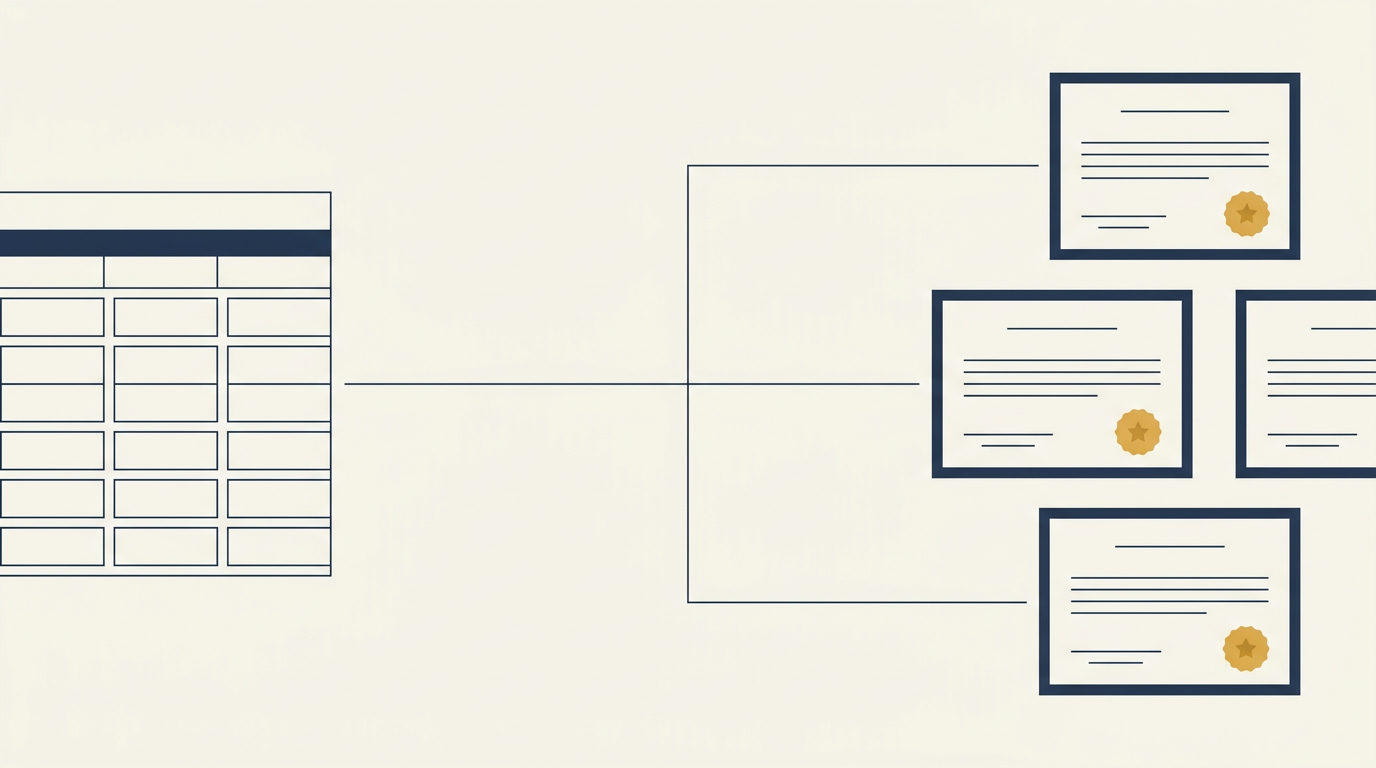
A impressão em série é a forma clássica de fazer certificados para um curso inteiro. Desenha um certificado no Microsoft Word, liga-o a uma lista de participantes no Excel e o Word preenche cada nome. Continua a funcionar bem para imprimir. O envio dos certificados por e-mail é que complica, e este guia explica porquê.
Preparar a lista no Excel
A lista de verificação da própria Microsoft é curta e vale a pena segui-la:
- Coloque todos os dados dos participantes na primeira folha do livro.
- Use cabeçalhos de coluna que correspondam aos campos que quer no certificado, por exemplo Nome, Apelido, Curso e Data.
- Guarde o ficheiro no seu próprio computador.
- Termine todas as alterações antes de ligar a lista ao Word.
Acrescente também uma coluna Email, se pensa enviar alguma coisa por e-mail mais tarde.
Criar o certificado no Word
Os nomes dos menus seguem a versão portuguesa (Portugal) do Microsoft 365.
- Abra um documento em branco e defina a orientação horizontal. Acrescente o logótipo, a moldura e o texto fixo.
- No separador Correio, escolha Iniciar Impressão em Série e depois Cartas.
- Escolha Selecionar Destinatários e indique o seu ficheiro Excel. Use Editar Lista de Destinatários para desmarcar quem não deve receber certificado.
- Clique onde deve ficar o nome e use Inserir Campo de Impressão em Série para acrescentar Nome e Apelido. Repita para o curso e a data.
- Formate os campos como quer que o texto final apareça. Selecione um campo para mudar o tipo de letra ou o tamanho.
- Escolha Pré-visualizar Resultados e percorra alguns participantes com as setas. Verifique os nomes compridos e as datas.
- Vá a Concluir & Intercalar. Aqui pode escolher Editar Documentos Individuais, Imprimir Documentos ou Enviar Mensagens de E-mail.
Guarde o documento principal. Mantém a ligação ao ficheiro Excel, por isso pode reutilizá-lo no curso seguinte.
A impressão em série do Word envia os certificados por e-mail?
Em parte, e depende do seu computador. A impressão em série para e-mail do Word precisa de um programa de correio compatível com MAPI, como o Outlook, instalado no computador.
No Windows, a Microsoft é clara: o Word envia uma mensagem individual para cada endereço, e não é possível acrescentar anexos, apenas ligações. O texto intercalado vai no corpo do e-mail, não num ficheiro de certificado.
No Mac, o Word pode enviar a mensagem intercalada como anexo. O e-mail fica então sem texto no corpo, e o documento intercalado segue como ficheiro anexo.
Por isso, a impressão em série é muito boa para imprimir uma pilha de certificados e menos boa para enviar um PDF a cada pessoa.
E o Gmail?
O Gmail tem agora a sua própria impressão em série em alguns planos pagos do Google Workspace (Workspace Individual, Business Standard e Plus, Enterprise Standard e Plus, Education Standard e Plus). Pode ligar uma folha do Google Sheets e usar etiquetas de intercalação como @firstname na mensagem.
Personaliza o e-mail, não um anexo. Se anexar um ficheiro, a Google indica que o mesmo anexo vai na cópia de cada destinatário. As etiquetas não funcionam no assunto, e cada e-mail recebe automaticamente uma ligação para cancelar a subscrição. Isso serve melhor uma newsletter do que um certificado pessoal.
Onde a impressão em série para
Mesmo quando a intercalação funciona, algumas coisas continuam manuais.
Não há forma de verificar um certificado. Uma folha impressa ou um ficheiro Word não tem página de verificação, por isso um empregador que queira confirmá-lo tem de o contactar.
As correções obrigam a uma nova volta. Um nome mal escrito obriga a corrigir a linha no Excel, intercalar de novo e voltar a enviar ou imprimir o certificado dessa pessoa.
O envio continua a seu cargo. No Windows anexa e envia cada ficheiro sozinho. Com o Gmail pode personalizar o texto, mas não o certificado.
O passo seguinte: Diplino
O Diplino parte da mesma lista. Guarde a folha do Excel como ficheiro CSV e carregue-a, e cada participante recebe um certificado pessoal por e-mail, com o seu logótipo e as suas cores. Cada certificado tem a sua própria página de verificação, acessível pela ligação no e-mail ou pelo código QR no PDF, para que qualquer pessoa possa confirmar que é autêntico sem lhe perguntar. O Diplino envia também um lembrete automático aos participantes que ainda não abriram o certificado e mostra-lhe que e-mails foram devolvidos ou não foram abertos, para os poder reenviar.
Se um nome estiver errado, revoga o certificado e emite um novo, que conta como um certificado do seu plano. O reenvio é gratuito e não há custo por certificado. Certificados, e-mails e página de verificação funcionam em treze línguas, os dados ficam alojados na UE e todos os planos incluem um acordo de tratamento de dados (DPA). Se precisa de enviar um diploma com as notas das unidades, veja o diploma com certificado de notas.
Pode testar o seu design com certificados de amostra gratuitos, quantos quiser. Têm marca de água e não podem ser verificados. O plano Free inclui 10 certificados reais, e os planos e preços começam nos 12 EUR por mês com pagamento anual. Se desenha os seus certificados no Canva, o guia sobre certificados no Canva criados em massa mostra o mesmo percurso a partir daí.
Crie um certificado de amostra gratuito no gerador de certificados