Como criar certificados em massa no Canva, e o que vem a seguir
O Bulk Create do Canva transforma uma lista de participantes em certificados em poucos minutos. Veja como funciona e as três coisas que continua a fazer à mão depois.
Nesta página (5)
O Canva é um bom sítio para desenhar um certificado. Tem modelos, tipos de letra e as cores da sua marca, e com o Bulk Create transforma uma lista de participantes num certificado por pessoa em poucos minutos. Este guia mostra como funciona e o que continua a ter de fazer à mão depois.
O que precisa antes de começar
O Bulk Create funciona na versão web para computador e na aplicação de computador do Canva, nos planos Canva Pro, Teams, Business, Enterprise, Education e Canva para Organizações sem fins lucrativos. O Canva Free não consta dessa lista.
Precisa também de uma lista de participantes. O Canva aceita uma Canva Sheet, um ficheiro CSV ou XLSX, dados de uma aplicação ligada ou uma tabela preenchida à mão. Mantenha-a simples: uma coluna por campo (nome, curso, data) e uma linha por participante. Cada linha dá origem a um certificado.
Como criar certificados em massa no Canva
Os nomes dos menus aparecem aqui tal como na interface em inglês do Canva.
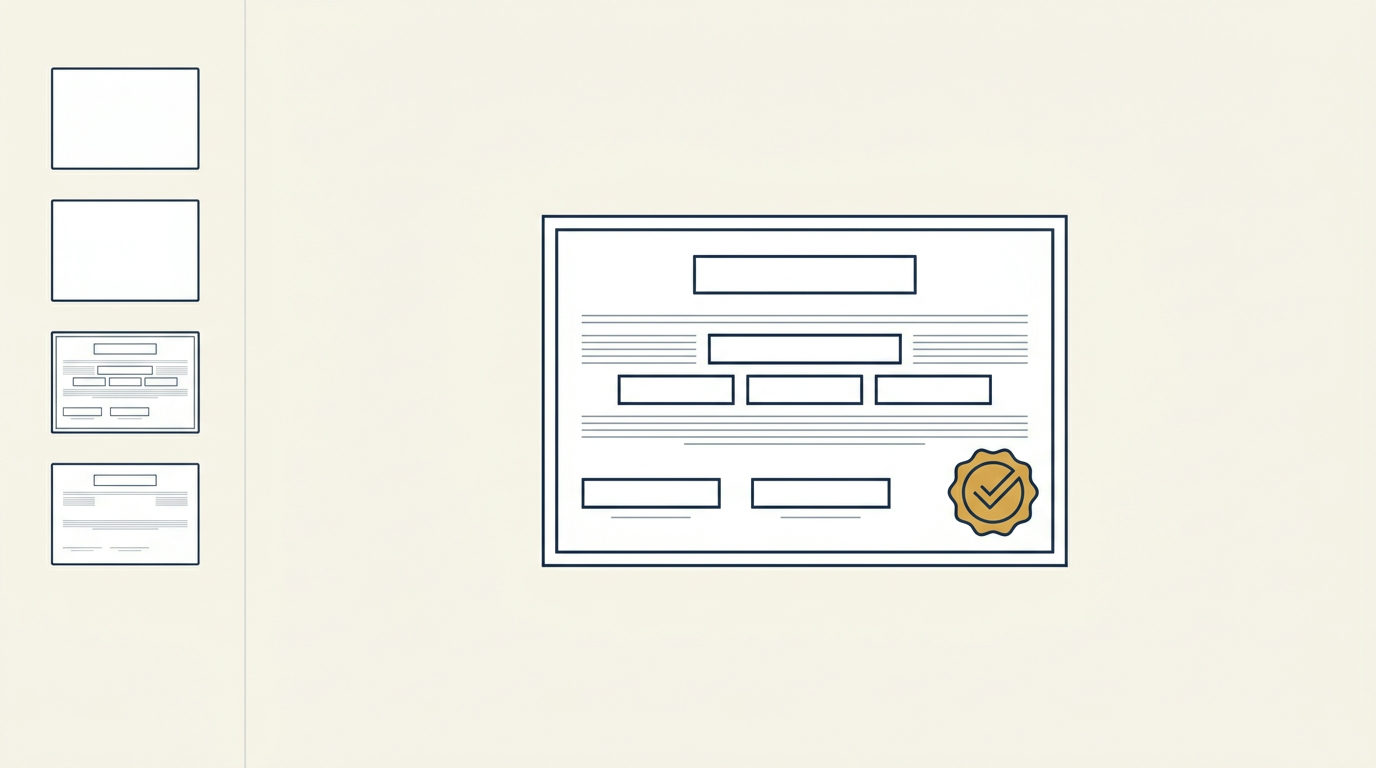
- Abra ou desenhe o seu certificado. Use uma caixa de texto separada para cada campo que muda, por exemplo uma para o nome e outra para a data.
- Clique no fundo da página, selecione Edit na barra de ferramentas e escolha Bulk create. Também encontra a função em Apps.
- Selecione Upload data e escolha o seu ficheiro CSV ou XLSX. Se o ficheiro tiver várias folhas, escolha a correta.
- Selecione Match and fill fields. O Canva liga as colunas que reconhece às caixas de texto do design. Confirme cada correspondência e corrija as que estiverem erradas.
- Selecione Preview e percorra alguns certificados. Os nomes compridos são o problema habitual, por isso procure texto que ultrapasse a margem.
- Abra More options ao lado de Create designs e escolha o resultado: um design com uma página por participante ou um design separado para cada linha.
- Selecione Create designs. O Canva guarda o resultado em Projects.
- Descarregue em PDF. Nos planos Pro, Teams, Education e Nonprofit pode ativar Download pages as separate files nas definições avançadas e recebe um ficheiro zip com um PDF por página.
Para um grupo de 20 ou 30 pessoas, isto é mais rápido do que formatar certificados num processador de texto, e o resultado tem bom aspeto.
Onde o Canva para
O trabalho do Canva termina quando tem os ficheiros. Uma entidade formadora precisa normalmente de mais algumas coisas, e é aí que o trabalho manual regressa.
Ninguém recebe um e-mail. O Bulk Create cria designs, e o envio fica a seu cargo. Anexa cada PDF a um e-mail para a pessoa certa, ou carrega os ficheiros num sítio qualquer e partilha as ligações uma a uma.
Ninguém consegue confirmar que um certificado é autêntico. Um PDF do Canva não tem uma página de verificação por trás. Se um empregador quiser confirmar que alguém concluiu mesmo o seu curso, tem de o contactar, e o seu trabalho é procurar o registo.
Uma gralha obriga a repetir tudo. Se um nome estiver mal escrito, edita o design, volta a descarregar o ficheiro e envia um novo e-mail com um pedido de desculpa. Três correções no mesmo dia são três voltas ao mesmo trabalho.
O Canva é uma ferramenta de design, e faz bem o design. A lacuna está no que acontece depois de o design estar pronto.
O passo seguinte: Diplino
O Diplino começa onde o ficheiro acaba. Define o seu logótipo e as suas cores uma vez, carrega a lista de participantes num ficheiro CSV, e cada participante recebe um certificado pessoal por e-mail. Cada certificado tem a sua própria página de verificação, acessível pela ligação no e-mail ou pelo código QR no PDF, para que qualquer pessoa possa confirmar que é autêntico sem lhe perguntar. O Diplino envia também um lembrete automático aos participantes que ainda não abriram o certificado e mostra-lhe que e-mails foram devolvidos ou não foram abertos, para os poder reenviar.
Se um nome estiver errado, revoga o certificado e emite um novo, que conta como um certificado do seu plano. Os certificados de amostra gratuitos permitem verificar os nomes antes, e o Diplino não cobra por certificado. Certificados, e-mails e página de verificação estão disponíveis em treze línguas, o que ajuda se dá formação em vários países. Os dados ficam alojados na UE e todos os planos incluem um acordo de tratamento de dados (DPA). Se os seus grupos forem bilingues, veja também os certificados de formação bilingues.
A forma mais simples de começar é pelo design. Pode criar todos os certificados de amostra gratuitos que quiser para ver como fica o seu. As amostras têm marca de água e não podem ser verificadas, servem apenas para testar. Quando estiver satisfeito, o plano Free inclui 10 certificados reais, e os planos e preços começam nos 12 EUR por mês com pagamento anual.
Experimente o design gratuitamente no gerador de certificados
Qual deve usar?
Para meia dúzia de certificados impressos num evento pontual, o Canva sozinho chega, tal como a impressão em série de certificados no Word. Se organiza cursos com regularidade e quer que cada participante receba o certificado por e-mail, com uma forma de terceiros o verificarem, mantenha o Canva para o material de marketing e deixe a emissão a cargo de uma ferramenta de certificados.