Como fazer um modelo de certificado no Google Slides e preenchê-lo a partir do Sheets
Crie um modelo de certificado no Google Slides, preencha-o com os nomes do Google Sheets através do suplemento Autocrat e veja onde esta solução para.
Nesta página (5)
O Google Slides é gratuito, quase toda a gente o conhece, e um único diapositivo dá um modelo de certificado bastante aceitável. Junte o suplemento Autocrat ao Google Sheets e pode preencher esse modelo com todos os nomes da lista de participantes. Veja como configurar tudo e o que fica para fazer depois.
Passo 1: criar o modelo no Google Slides
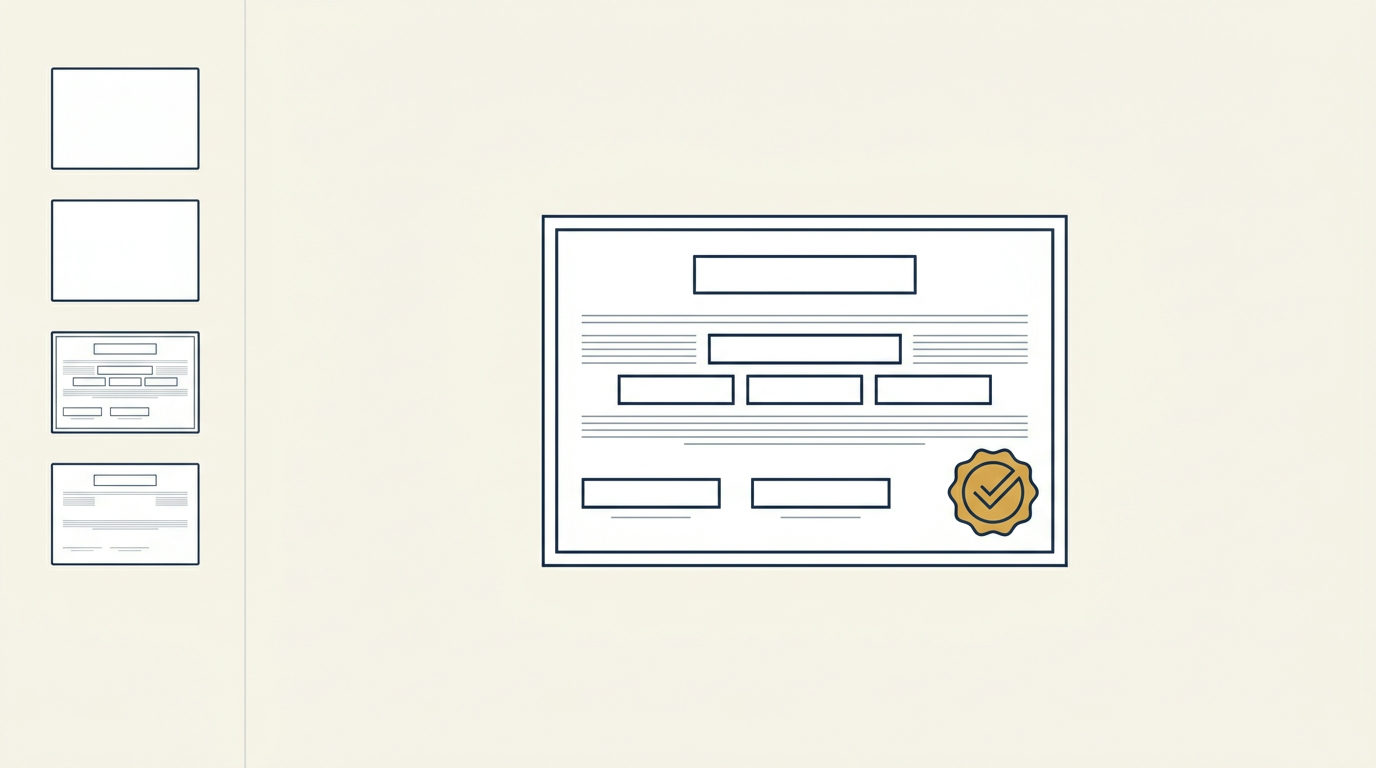
- Crie uma nova apresentação e apague tudo exceto um diapositivo.
- Vá a Ficheiro e depois Configuração da página. Escolha Personalizado e introduza um tamanho de certificado, por exemplo A4 na horizontal (29,7 x 21 cm).
- Acrescente o logótipo, uma moldura e o texto fixo, como "Certificado de conclusão" e o nome da sua organização.
- Escreva um marcador onde o texto deve mudar, entre parênteses angulares duplos:
<<Nome>>,<<Curso>>,<<Data>>. Formate cada marcador com o tipo de letra e o tamanho que quer no texto final. - Deixe espaço para nomes compridos. Um marcador é curto, mas "Maria Inês Albuquerque Vasconcelos" não é.
Passo 2: preparar a lista de participantes no Google Sheets
Coloque um participante por linha, com uma linha de cabeçalho no topo. Faça os cabeçalhos corresponderem exatamente aos marcadores (Nome, Curso, Data), porque o Autocrat associa-os automaticamente quando coincidem e as etiquetas distinguem maiúsculas de minúsculas. Acrescente uma coluna Email se quiser que o Autocrat envie os ficheiros.
Passo 3: intercalar com o Autocrat
O Autocrat é um suplemento de intercalação de documentos para o Google Sheets, da New Visions Cloudlab. Pega nos dados da folha de cálculo, intercala-os num modelo através de <<etiquetas>> e produz um documento por linha. O tutorial de introdução da própria New Visions inclui o Google Slides entre os tipos de documento com que funciona. Os nomes dos botões aparecem aqui tal como na interface em inglês do Autocrat.
- Instale o Autocrat a partir do Google Workspace Marketplace e abra-o na sua folha.
- Clique em New job e dê-lhe um nome.
- Escolha o ficheiro do Slides como modelo.
- Associe cada etiqueta a uma coluna. Os cabeçalhos que coincidem são associados automaticamente.
- Nas definições do ficheiro, escolha PDF como tipo de ficheiro e defina um nome com etiquetas, por exemplo
Certificado <<Nome>>. Escolha uma pasta do Drive para o resultado. - Se quiser, ative o e-mail. O Autocrat pode enviar cada documento como anexo de e-mail, para o endereço da coluna Email.
- Abra os detalhes da tarefa e execute a pré-visualização para a primeira linha intercalável. Faz a intercalação de uma linha e envia o e-mail só para si, para verificar o resultado antes de mais alguém o ver.
- Execute a tarefa. O Autocrat escreve um estado na folha para cada linha que intercalou.
Este último ponto conta mais tarde. O Autocrat salta as linhas que já têm estado, por isso executar a tarefa duas vezes não envia duplicados.
Onde esta solução para
Para uma escola ou um pequeno curso interno, o Slides com o Autocrat pode chegar. Para uma entidade formadora que emite certificados todas as semanas, surgem três lacunas.
O certificado é um ficheiro e nada mais. Não tem página de verificação por trás. Quando um empregador quer confirmar que alguém concluiu o seu curso, tem de lhe perguntar, e o seu trabalho é procurar numa folha de cálculo.
As correções são manuais. Se um nome estiver mal escrito, corrige a célula, apaga o estado dessa linha para que o Autocrat a intercale de novo e executa a tarefa. O participante fica então com dois PDF e dois e-mails, e resta esperar que guarde o certo.
Funciona com a sua conta. O Autocrat envia e-mails em seu nome e precisa de acesso alargado ao seu Drive, Docs, Slides e Sheets. Algumas organizações aceitam isso. Outras vão querer saber quem o aprovou e onde vão parar os dados dos participantes.
O passo seguinte: Diplino
O Diplino trata da parte que vem depois do modelo. Acrescenta o seu logótipo e as suas cores, carrega a lista de participantes num ficheiro CSV (o Google Sheets descarrega-o diretamente) e cada participante recebe um certificado pessoal por e-mail. Cada certificado tem a sua própria página de verificação, acessível pela ligação no e-mail ou pelo código QR no PDF, para que qualquer pessoa possa confirmar que é autêntico sem o contactar. O Diplino envia também um lembrete automático aos participantes que ainda não abriram o certificado e mostra-lhe que e-mails foram devolvidos ou não foram abertos, para os poder reenviar.
Se precisar de corrigir um nome, revoga o certificado e emite um novo, que conta no seu plano. O reenvio é gratuito e não há custo por certificado. Certificados, e-mails e página de verificação funcionam em treze línguas, por isso também pode emitir certificados de formação bilingues. Os dados ficam alojados na UE e todos os planos incluem um acordo de tratamento de dados (DPA).
Pode testar o seu design com certificados de amostra gratuitos, quantos quiser. Têm marca de água e não podem ser verificados. O plano Free dá-lhe depois 10 certificados reais, e os planos e preços começam nos 12 EUR por mês com pagamento anual. Se prefere trabalhar no Word e no Excel, veja o guia sobre impressão em série de certificados no Word.
Crie um certificado de amostra gratuito no gerador de certificados